這篇 Claude Code 教學全程用提示詞帶你走一遍:從 Claude Code 安裝開始,到開啟第一個 AI 專案、一路推上 GitHub,你不用背指令、不用懂術語,只要知道跟 Claude Code 說什麼就好,新手也能照著做完整個 AI 開發流程。

明明裝了 Claude Code,為什麼還是不知道下一步?
網路上大部分 Claude Code 教學都停在「裝好」跟「寫出第一段程式碼」,很少人講完之後怎麼辦。你辛苦做出來的東西存在自己電腦裡,電腦重灌就沒了,想給朋友看還得截圖傳訊息,更別說想跟別人一起改。寫完之後才是真正卡關的地方:東西沒有一個地方能安全存放,也沒辦法讓別人看到。
Claude Code 本身是什麼、費用怎麼算、權限模式跟資料安全怎麼看,這些基本題整理在Claude Code 教學:安裝、費用到資料安全一次搞懂那篇,這裡專心走實作這條路。
GitHub 就是解決這件事的地方,但對完全新手來說,Git、Repository、Commit、Push 這些字看起來比 Claude Code 本身還嚇人。放心,這些字輪到用的時候都有白話版本,而且大多數動作都能請 Claude Code 代勞。
完成一個 AI 專案要接力用到哪些工具
從「有一個想法」到「東西真的在 GitHub 上」,中間是四個工具接力,各自負責一段。

| 工具 | 負責什麼 | 你什麼時候會打開它 |
|---|---|---|
| 終端機 | 打字下指令的地方,不是網頁也不是應用程式 | 安裝、啟動 Claude Code 的時候 |
| Claude Code | 跟你對話、幫你把想法寫成程式碼的 AI | 整個開發過程都在用它 |
| Git | 記錄專案每一次改動,出事能找回舊版本 | 寫完一段功能、想存檔的時候 |
| GitHub | 放程式碼的雲端保管箱,順便能給別人看 | 想備份、想分享、想跟別人一起改的時候 |
整個流程你不需要自己寫一行程式碼,你的工作是把想法講清楚、把這四個工具串起來,遇到不懂的地方就問 Claude Code。這就是所謂 vibe coding 的做法:你負責決定要做什麼、判斷做出來的東西對不對,實際的程式碼交給 AI 處理。
📖 延伸閱讀:2026 AI 網站開發怎麼開始?不會寫程式也能打造專屬自己的網站
安裝前要準備好的三件事
安裝細節、Windows 兩種視窗怎麼分、裝不起來怎麼辦,完整版在Claude Code 怎麼安裝?Mac、Windows 終端機設定教學,這裡只講接 GitHub 前一定要過的幾步。
終端機是什麼,為什麼一定要用它
終端機是一個只有文字、沒有滑鼠按鈕的黑底視窗,你打字下指令、它執行結果。Mac 內建的叫「終端機(Terminal)」,按 Cmd + 空白鍵 叫出 Spotlight,打「terminal」就能找到並開啟;Windows 用「PowerShell」,按開始鍵直接打「powershell」就會搜尋到。Claude Code 是安裝在終端機裡執行的工具,沒辦法像手機 App 一樣點兩下開啟,第一次接觸會不習慣,但這篇用到的指令都是複製貼上就能跑,不用自己記語法。官方另外有桌面版應用程式可以完全不碰終端機,不過這篇還是走終端機版,因為之後接 Git、GitHub 的整套流程都在這裡完成。
Mac 安裝 Claude Code 最簡單的方法
打開終端機,貼上官方安裝腳本,等它跑完就好,之後也會在背景自動更新:
curl -fsSL https://claude.ai/install.sh | bash不需要先安裝 Node.js 或其他程式語言環境,這行指令會把需要的東西一起裝好。
Windows 安裝 Claude Code 不再只能用 WSL
網路上不少舊文章會說 Windows 只能透過 WSL(在 Windows 裡面跑一個 Linux 環境)才能裝 Claude Code,這個說法已經過時。打開 PowerShell,貼上這行就能原生安裝,不用另外折騰 WSL:
irm https://claude.ai/install.ps1 | iex如果你平常習慣用 CMD(命令提示字元)而不是 PowerShell,改貼這行也一樣能裝:
curl -fsSL https://claude.ai/install.cmd -o install.cmd && install.cmd && del install.cmdWindows 原生安裝有一個官方建議的加分項:順手裝 Git for Windows。這篇後半段要教的版本控制就是靠 Git 在跑,先裝起來後面就不用中斷;Claude Code 也會因此多拿到一套更順手的工具。如果你的電腦本來就慣用 WSL 或 Linux 相關工具,也可以繼續用 WSL 安裝:開啟 WSL 視窗,貼上跟 Mac 一樣的那行 install.sh 指令。三種方式都能正常運作,差別在於原生安裝比較簡單、少一個步驟。
裝完怎麼確認真的成功了
回到終端機打這行,看到版本號就代表裝好了:
claude --version如果畫面怪怪的、指令打不出來,跑一次健檢指令,它會自動檢查安裝、環境變數這些設定有沒有問題:
claude doctor打開 Claude Code,建立你的第一個專案
開一個新資料夾當作專案起點
用 Finder(Mac)或檔案總管(Windows)在你的電腦裡新增一個空資料夾,取一個看得懂的名字(例如 my-first-app),這個資料夾之後就是你這個 AI 專案的家。打開終端機,輸入 cd 加一個空格,再把這個資料夾直接拖進終端機視窗,路徑會自動貼上,按 Enter 就切換過去了(Windows 也可以直接在資料夾的網址列打 powershell,從那個位置直接開啟終端機,不用再切換)。切換過去之後輸入 claude,就會進入對話畫面。
跟 Claude Code 說你想做什麼,讓它幫你規劃
不用先想好技術架構,直接用平常講話的方式描述你想做的東西,例如「我想做一個記錄每天心情的小工具」。Claude Code 會反問你細節(要存在哪裡、要不要有畫面),你回答完它就會開始動手寫。
CLAUDE.md:專案的說明書
Claude Code 有個指令叫 /init,會幫你的專案生成一份 CLAUDE.md,等於一份寫給 AI 看的說明書,記著這個專案在做什麼、用了哪些東西。這樣下次開新對話,Claude 不用你重講一次背景。想多了解 Claude Code 還有哪些指令,可以看我整理的 30 個常用指令與使用情境,裡面對 /init 有更完整的說明。
📖 延伸閱讀:Claude Code 怎麼用?新手必學的 10 個技巧
做出第一個能跑起來的版本
許願的提示詞有一個簡單公式:講清楚「做什麼、給誰用、資料要不要留下來」三件事就夠,技術名詞一個都不用出現。這是一個可以直接拿去改的範本:
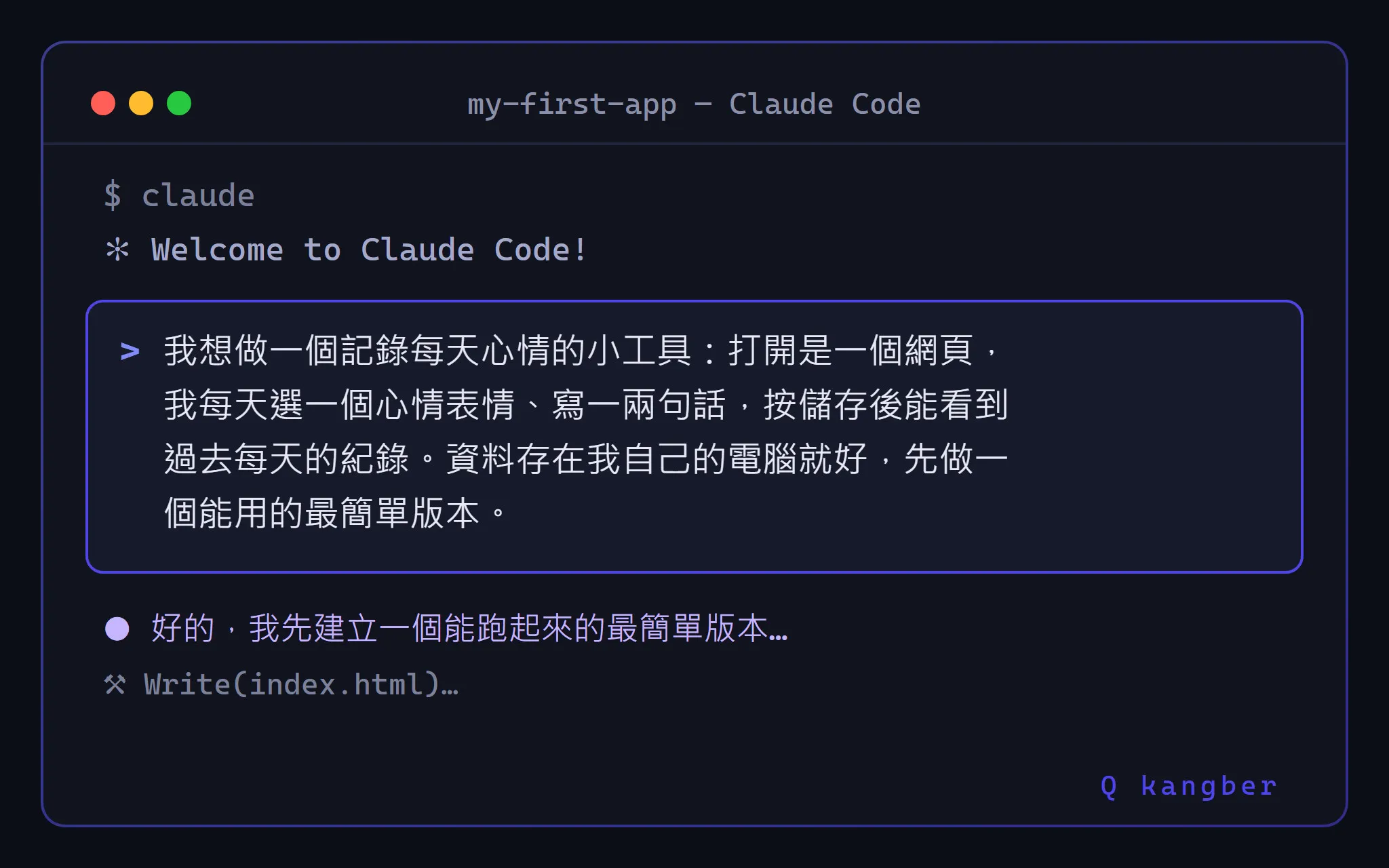
送出之後它會開始動手,寫完通常會直接告訴你怎麼打開成果(多半是給你一個 localhost 開頭的網址,貼到瀏覽器就能看)。如果看不懂它回報的內容,直接問「現在要怎麼打開來看?」,它會一步步教你。
第一版不用完美,能跑就好。很多新手卡在想一次做出完整功能,結果一直改不完;先求有、再求好,跑得起來的簡單版本比停在腦中的完美版本有用得多。跑起來之後的修改也全部用講的,一次交代一件事:
- 「儲存按鈕太小了,幫我改大一點、移到正中間。」
- 「加一個功能:每筆紀錄旁邊有一個刪除按鈕。」
- 「整個畫面改成深色背景,晚上看比較舒服。」
一次只改一件事有個好處:改壞了馬上知道是哪一步造成的,跟下一段「做完一小段就存一次版本」的習慣剛好接在一起。
版本控制在幹嘛:Git 三個一定要懂的動作
為什麼要用 Git,不能只存資料夾就好嗎
沒有 Git 的話,改壞了想找回舊版本,只能靠自己複製一份存成「檔案-最終版」「檔案-最終版2」,改到後來連自己都搞不清楚哪個才是真的最終版。Git 會自動記住每一次改動,想找回任何一個時間點的版本都能一鍵回去,不用自己手動存備份。
存版本背後的三個基本指令,跟你要跟 Claude Code 說什麼
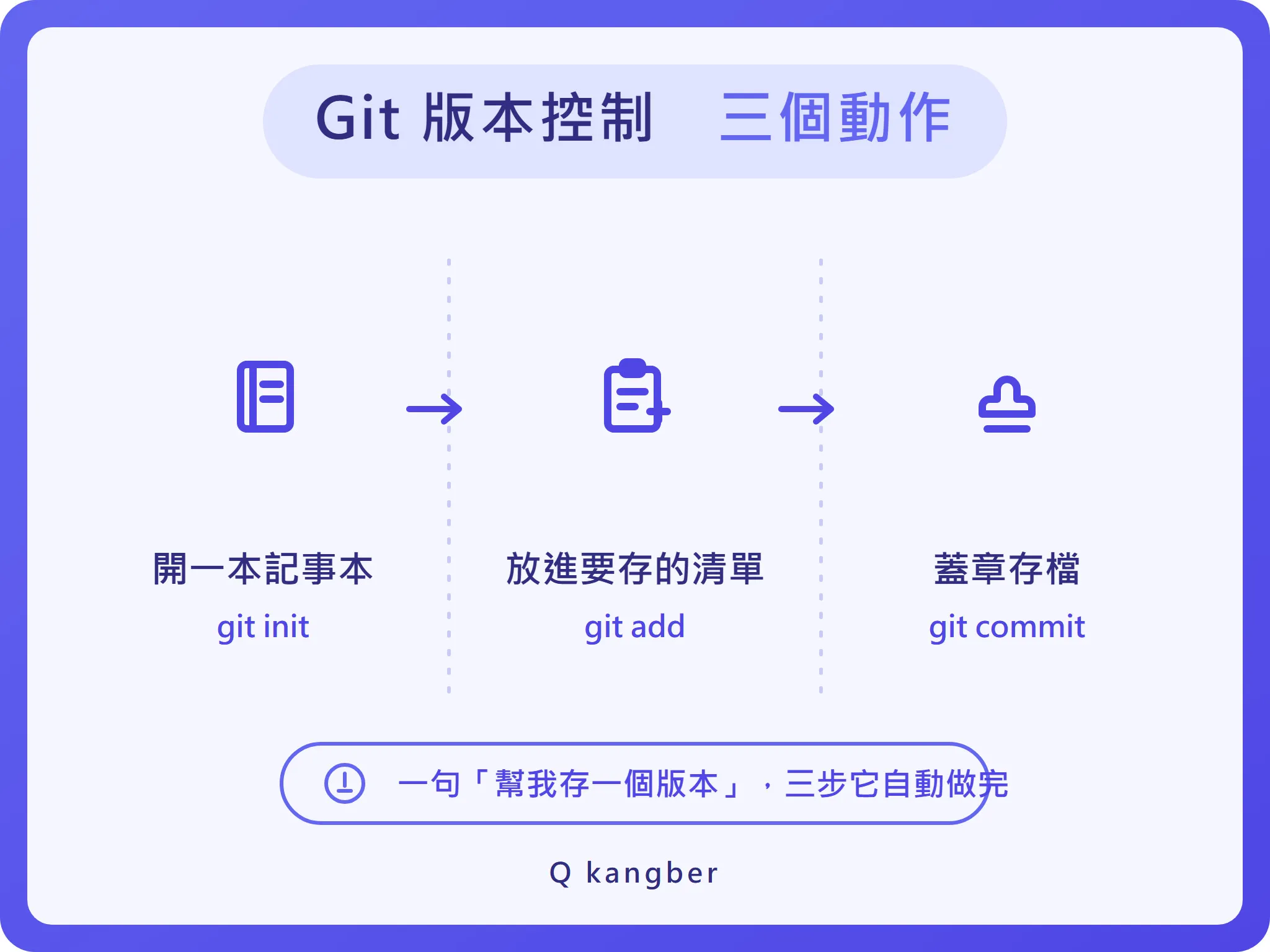
Git 背後在做的事,可以想成「開一本記事本、把要記的東西放進去、蓋章存檔」這三個步驟,官方名稱叫 init、add、commit:
| 白話說法 | 官方指令 | 作用 |
|---|---|---|
| 開一本記事本 | git init | 開始記錄這個資料夾的改動 |
| 放進要存檔的清單 | git add | 把這次改的檔案標記成要存檔 |
| 蓋章存檔 | git commit | 正式存下這個版本,附一句說明 |
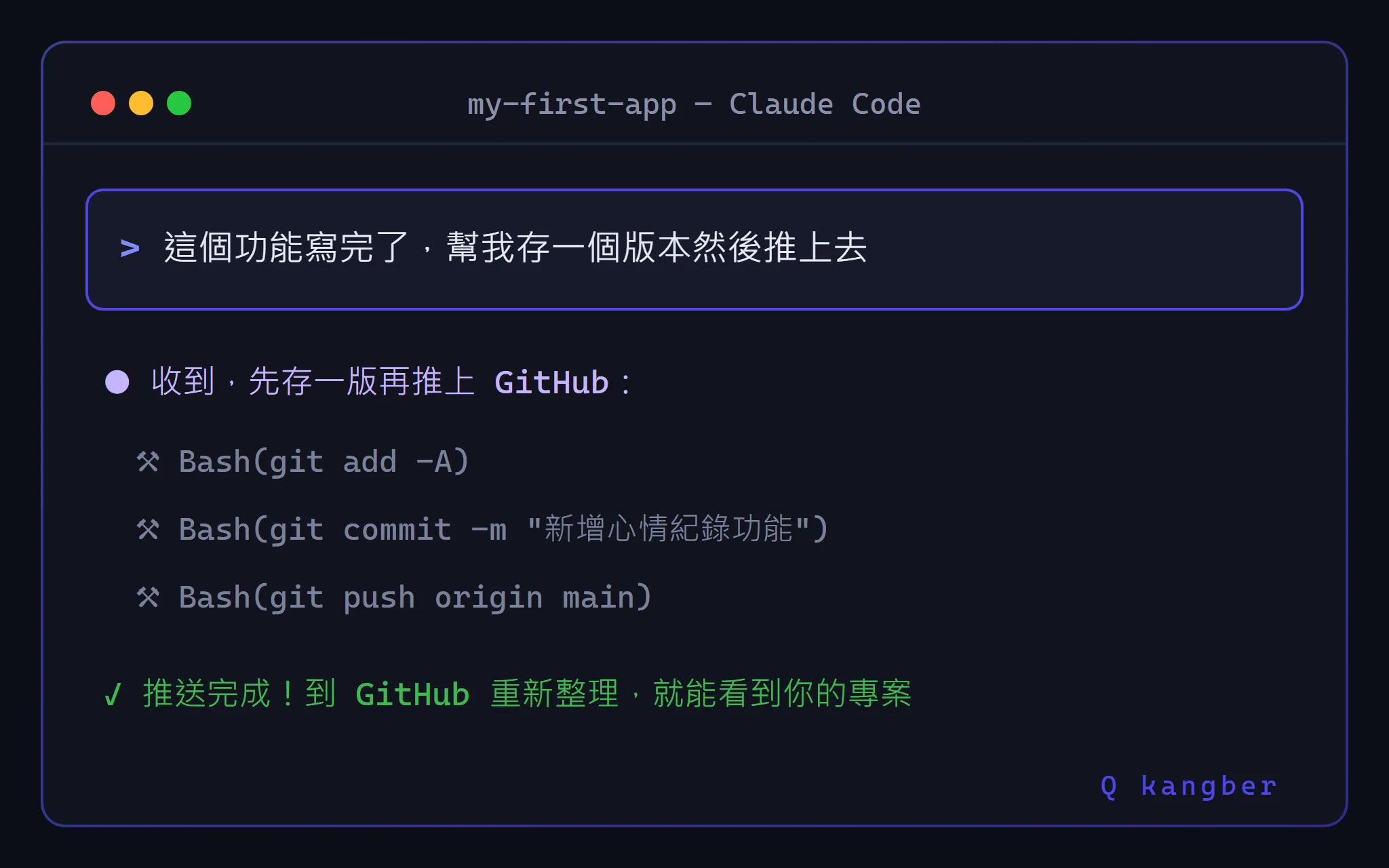
知道這三個名字在做什麼就好,你完全不用自己打這些指令。寫完一段功能之後,直接跟 Claude Code 說一句話:
「這個功能寫完了,幫我存一個版本,訊息寫『新增心情紀錄功能』。」
它就會自動做完開記事本、放進清單、蓋章存檔這三件事。你唯一要養成的習慣,是「做完一小段就叫它存一次」,訊息盡量講清楚這次改了什麼,方便以後回頭找。
.gitignore 是什麼、為什麼一定要先跟 Claude Code 講一聲
專案裡有些東西不該被記錄、也不該被別人看到:像是裝 API 金鑰的設定檔、跟其他服務連線用的密碼,還有下載套件產生的資料夾。這些不想被記住的東西,需要先講清楚不要存,開專案的一開始就跟 Claude Code 說:
「這個專案會用到 API 金鑰跟一些機密設定,幫我先排除掉,不要被記錄、也不要被推上 GitHub。」
最好在寫第一行程式碼之前就先講這句話,不要等快推上 GitHub 才想到。沒先講的話,最壞的情況是機密資訊被一起存進去,推上去就等於公開了。
常見錯誤:沒先講這句話會發生什麼事
沒先講,會出兩種狀況,麻煩程度差很多。常見的是專案裡累積一堆不該長期留著的東西:測試用的暫存檔、下載套件產生的資料夾、寫到一半就沒用的小腳本。這些檔案單看不大,堆久了整個專案的紀錄會越來越肥,之後每次部署、下載這個專案都要多花時間。
真正麻煩的是機密被推上去:API 金鑰、密碼一旦進了 GitHub 的歷史紀錄,就算馬上把檔案刪掉,紀錄裡還留著一份,公開的 repo 等於直接對全世界公告。肥大的 repo 還能慢慢清,金鑰洩漏只有一條路:當作已經外洩,到對應服務的後台重新產生一組新的。
📖 延伸閱讀:Claude Code 資安健檢:Vibe Coding 網站 7 種常見漏洞怎麼抓
把專案推上 GitHub:從建立 Repository 到打第一次 Push
到 GitHub 建立一個新的 Repository
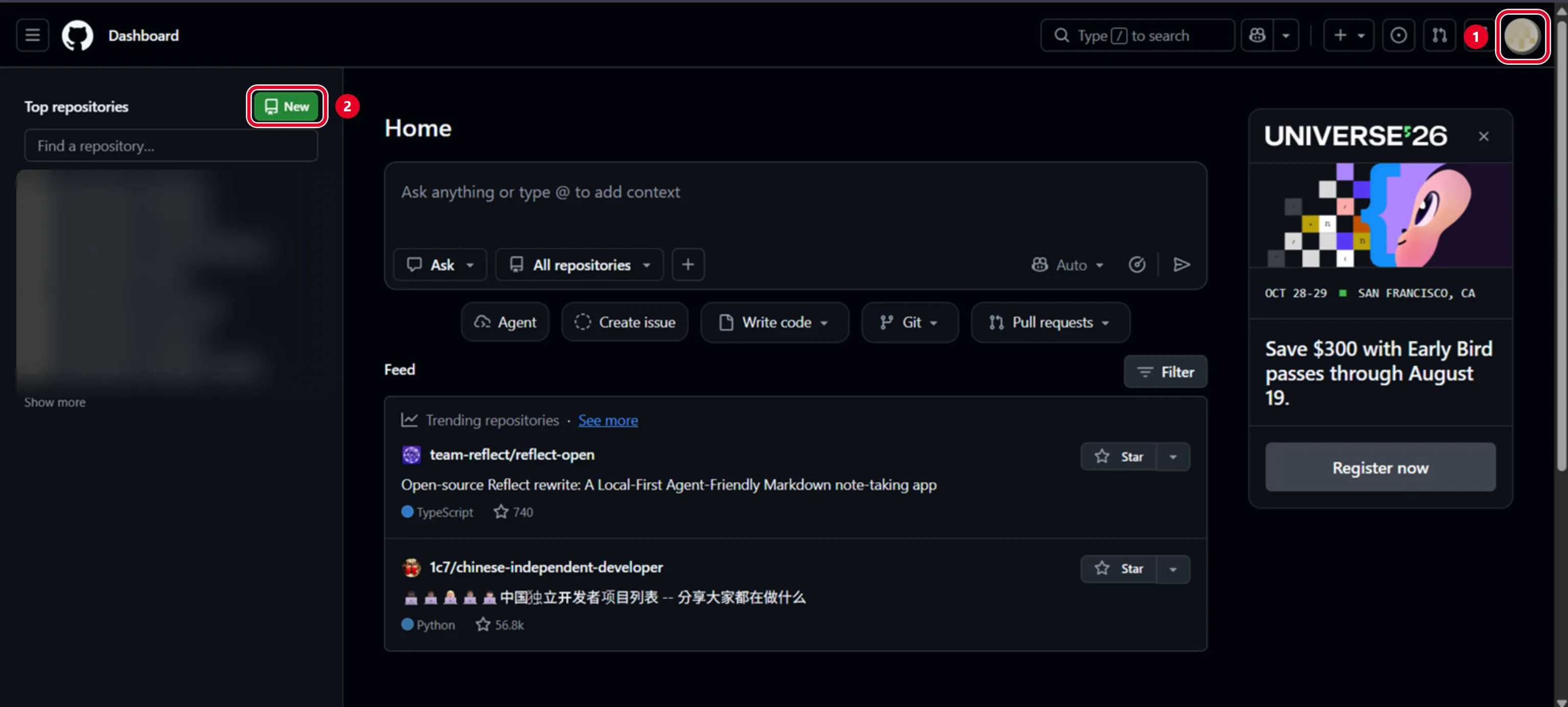
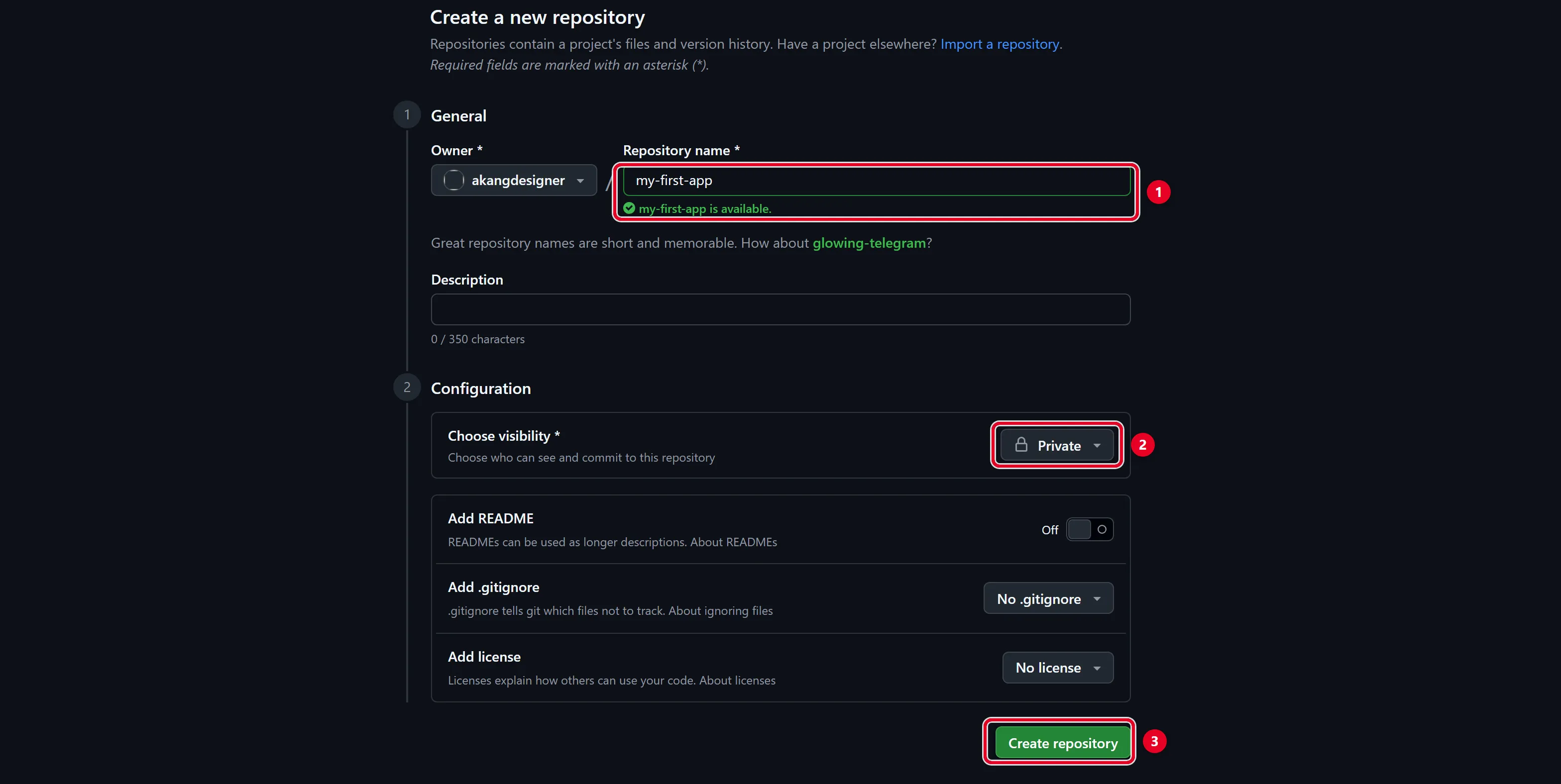
Repository(簡稱 repo)就是 GitHub 上的一個雲端保管箱,一個專案對應一個 repo。如果你還沒有 GitHub 帳號,先到 github.com 免費註冊一個;登入後在首頁左上角點綠色的「New」按鈕(或右上角「+」號選 New repository),取個名字就建好了。新手不確定要不要公開,先選 Private(只有自己看得到)最安全,之後隨時可以改成 Public。
接上 GitHub:把網址給 Claude Code,剩下讓它處理
建好 repo 之後,GitHub 會顯示一個網址,把這個網址複製起來,跟 Claude Code 說:
「我在 GitHub 建了一個新的 repo,網址是這個,幫我把這個專案接上去。」
它會處理接資料夾跟遠端倉庫這件事,只需要做一次,之後每次要存版本、要推送,直接說「存一版然後推上去」就好。
SSH 跟帳號密碼登入差在哪,新手選哪個
SSH 是一把設定一次以後、電腦跟 GitHub 之間自動認得彼此的鑰匙,設定好之後每次都不用再輸入密碼;帳號密碼登入則比較直覺,但 GitHub 目前不接受直接打密碼,得改用一組叫 access token 的替代密碼。第一次接觸這塊,可以直接跟 Claude Code 說「幫我設定好 SSH,之後推送不用每次都要打密碼」,讓它帶著你一步步做完。
打第一次推送,在 GitHub 上真的看到你的專案
接上之後,跟 Claude Code 說「幫我把目前的版本推上去」,它就會執行推送這個動作。跑完之後回到 GitHub 網站重新整理,看到自己的檔案出現在網頁上,這是整個流程最有成就感的一刻。你的 Claude Code AI 專案,正式有了一個網路上找得到的家。
推上去之後:讓 Claude Code 顧好整個 Workflow
之後改程式碼,怎麼一路存到推上去
養成小步驟存檔的習慣:改完一個小功能就跟 Claude Code 說一次「存個版本」,不要累積一大堆改動才存一次。改動小、說明清楚,之後想回頭找某次改動也比較好找。
先在本地測試過,才讓它推上去
把「推上去」想成「公開發表」,不是隨手存檔。正式推上去之前,先確認功能真的在本機跑過、沒有明顯壞掉,這道人工確認的關卡不要跳過。我自己實際怎麼設這條規則,後面經驗那段會講。
用 /review 讓 Claude Code 幫你看一次改動
推上去前,也可以打 /review 指令請 Claude Code 快速看過一輪這次的改動,抓出你自己沒發現的問題。這個指令跟 30 個常用指令是同一套,習慣之後可以當成推送前的固定檢查。
推送失敗、衝突怎麼辦
如果換了一台電腦、或是跟別人共用同一個 repo,有時候推送會失敗,訊息通常是說遠端已經有新的改動。這時候跟 Claude Code 說「遠端好像有新的改動,先幫我同步一下再推」,它會處理需要的同步動作。如果兩邊剛好改到同一個地方,把情況描述給它,它可以幫你判斷該保留哪個版本。
📖 延伸閱讀:工程師術語白話解釋
做好的東西想正式上線,歡迎洽詢
我自己推 Git 的兩條準則:推之前先本機測試、repo 盡量保持乾淨
我自己用 Claude Code 的習慣是,不管它改了什麼,一定先在本機把功能真的操作過一次、確認沒壞,才讓它把改動推上 GitHub。會這樣要求單純是因為 push 這個動作真的會送到遠端的紀錄上,錯的東西送出去,比留在本機改錯麻煩得多。一開始設這條規則單純是怕改太快漏看什麼,後來發現這個習慣也逼自己每次都真的檢查一遍,而不是看到「應該改好了」就直接相信。
金鑰外洩這種事我自己倒是沒真的發生過,比較常發生的是另一種:在還沒養成 .gitignore 習慣之前,常常把一次性用完就丟的小腳本、測試用的暫存檔也一起推上去。這些東西單看一個不大,堆了幾個月之後,整個 repo 變得很肥,連帶每次部署都要多花時間打包這些根本用不到的檔案。後來養成習慣,先想清楚這個檔案是不是專案真的需要長期留著的東西,不是的話直接加進 .gitignore,不讓它進歷史紀錄。
常見問題 FAQ
Q1:Claude Code 安裝前要先準備什麼?一定要用終端機嗎?
終端機躲不掉,Claude Code 本來就是跑在終端機裡的工具,但你真正要打的指令沒幾個。安裝前要準備三件事,其中 Mac 和 Windows 的作法不同:Mac 直接照官方那行指令裝最快,Windows 現在也不用再繞 WSL 了。裝完別急著開工,先確認真的裝成功,再開一個新資料夾當專案起點,跟它說你想做什麼、讓它幫你規劃,順手把 CLAUDE.md 這份專案說明書建起來。
Q2:一定要用 GitHub 嗎?可以不放上去嗎?
不一定要放上去,但很建議。就算專案只有自己在用,GitHub 也是一個免費又穩定的備份,電腦重灌或壞掉都還找得回來;真的想把成果給別人看的時候,GitHub 也是最方便的方式。
Q3:Claude Code 推上 GitHub 的 repo 要設公開還是私人?
新手先設私人(Private)。第一個專案最常出的事是把 .env、API 金鑰之類的檔案一起推上去,私人 repo 就算推錯也只有你自己看得到,回頭在本機清掉再推一次就好;公開 repo 一推出去就等於金鑰外流,得馬上去換掉。等專案穩定、確認 .gitignore 已經把機密檔案排除,再到 GitHub 的 Settings 把可見度改成 Public,隨時可以改。這一步是你自己在 GitHub 網頁上按的,Claude Code 不會替你決定。
Q4:忘記先請 Claude Code 排除機密檔案,東西已經推上去了怎麼辦?
如果還沒存版本,跟它說「幫我把這個檔案排除掉,之後不要記錄」就補得回來。但如果已經推上去了要麻煩一點,光刪掉檔案沒有用,歷史紀錄裡還留著;尤其是含密碼或 API 金鑰的檔案,最保險的做法是當那組金鑰已經外洩,直接到對應的服務後台重新產生一組新的,比事後清理歷史紀錄更可靠。
Q5:Claude Code 可以幫我寫 commit 訊息嗎?
可以,這是它最常幫你做的事之一。你只要說「幫我 commit」,它會先看這次改了哪些檔案,自己寫一段說明再執行,不用你背 git add、git commit 那串指令。訊息要寫得準,前提是一次只 commit 一件事,改了五個地方才叫它 commit,它也只能寫成一句籠統的「更新多個檔案」。另外它預設會在訊息最後加一行標註是 Claude 協作,不想要的話在 settings.json 把 attribution.commit 設成空字串就關掉。推上 GitHub(push)它不會自作主張,要你開口說。
總結
這趟從安裝 Claude Code、寫出第一個能跑的東西,到把專案真正推上 GitHub,中間最容易被跳過的反而是 .gitignore 這種小細節。能不能安心把 AI 專案放上 GitHub,看的是你有沒有養成先想清楚什麼該留、什麼不該上傳的習慣,跟會不會寫程式沒什麼關係。照這篇的順序做過一次,之後每個新專案都能重複用同一套流程。專案推上 GitHub 之後想再往前一步、讓網站真正對外上線,可以接著看AI 網站部署那篇,從這裡無縫接下去。
想跟上 AI 圈每週的新工具和大事,可以訂閱電子報,每週一早上收一份 AI 新聞精選加短評。