要安裝 Claude Code,Mac 需要在終端機執行 curl -fsSL https://claude.ai/install.sh | bash,Windows 則是在 PowerShell 執行 irm https://claude.ai/install.ps1 | iex。Windows 貼指令前先分清楚自己開的是 PowerShell 還是命令提示字元,兩邊指令不通用。
這篇文章會把兩個系統的步驟各走一次,包含登入、驗證與五種常見安裝失敗的解法。
桌面 App 跟終端機兩種安裝方式比較
Claude Code 現在有兩種用法。一種是下載桌面 App,點兩下就能用,介面跟一般軟體沒兩樣;另一種是裝在終端機裡,用打字的方式跟它講話。兩種背後是同一個東西,差別在你能不能把它接進自己的流程。
兩種裝法該選哪一種
| 面向 | 桌面 App | 終端機(本篇教的) |
|---|---|---|
| 安裝難度 | 下載、點開、登入 | 貼一行指令,可能要處理權限設定 |
| 操作方式 | 滑鼠點選,有畫面可看 | 全部打字 |
| 能不能接自動化 | 不行 | 可以,能寫進排程或腳本 |
| 能不能接 MCP、Skills | 部分支援 | 完整支援 |
| 適合誰 | 只想試試看、不碰指令的人 | 想長期用、想接自己流程的人 |
如果你只是想先摸摸看它能做什麼,桌面 App 是比較快的路。但只要你有一點想法是「以後想讓它自己跑」「想接我現有的工具」,那從終端機開始比較不會走回頭路,後面那些能力都長在終端機這一側。
沒用過終端機要知道的三件事
終端機就是一個只有文字的視窗,你打一行指令、按 Enter,電腦做一件事給你看。它不會問你「確定嗎」,也沒有取消鍵,所以第一次用會有點緊張,但你只要先知道三件事。
- 它一次只做一件事。你貼一行、按 Enter、等它跑完,看到游標回來就代表結束了。中間沒有反應不代表當掉,多半是在下載。
- 指令都是在某個資料夾底下執行的。畫面左邊那串字就是目前所在的資料夾。這件事在後面「裝好之後從哪裡開始」那段會用到。
- 紅字不等於壞掉。大部分紅字是在告訴你缺什麼、權限不夠,照著訊息處理就好,不用重灌。
動手之前要準備的兩樣東西
第一樣是帳號。Claude Code 需要 Pro、Max、Team、Enterprise 其中一種方案,或是 Claude Console 的 API 帳號。免費版的 claude.ai 帳號不能用,這點官方文件寫得很明確,很多人是裝完才發現登不進去,卡在這裡。
第二樣是你的電腦要夠新。macOS 要 13.0 以上,Windows 要 10(1809 版)以上,記憶體 4GB 起跳。這幾年買的機器基本上都過得了,會擋人的通常是公司配發的舊機。
Mac 如何安裝 Claude Code
Mac 是兩邊裡比較單純的,從打開終端機到能用只有三步:貼指令、登入、驗證。
終端機在哪裡打開
按 Command + 空白鍵 叫出 Spotlight,打「終端機」或「Terminal」,按 Enter。跳出來的黑底或白底文字視窗就是了。你會看到類似 yourname@MacBook-Pro ~ % 的一行字,游標在後面閃,那就是它在等你下指令。
貼上 Mac 的安裝指令
把下面這行整段複製,貼進終端機,按 Enter:
curl -fsSL https://claude.ai/install.sh | bash它會開始下載安裝檔並自己裝好,過程中畫面會滾一些訊息,不用管。畫面不再滾動、游標可以打字了,就是裝完了。
如果你電腦裡已經有 Homebrew,也可以改用這行,之後升級比較好管:
brew install --cask claude-code兩種擇一就好,不要兩個都裝,之後會分不清楚你在用哪一個版本。官方安裝器裝的版本會自己在背景更新,Homebrew 裝的則要你自己跑 brew upgrade claude-code。
登入你的 Anthropic 帳號
裝好之後,在終端機打 claude 按 Enter,它會自動開瀏覽器叫你登入。用你有訂閱方案的那個帳號登進去,授權完回到終端機,就會看到它已經在等你講話了。
這一步如果瀏覽器沒有自動跳出來,終端機裡通常會印一段網址,自己複製貼到瀏覽器也一樣。
Mac 上怎麼確認裝好了
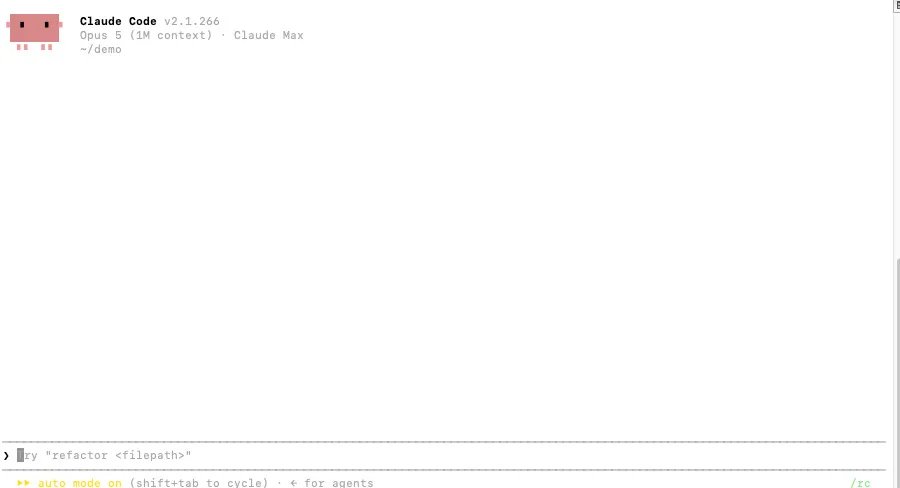
打這行:
claude --version看到版本號(例如 2.1.266 (Claude Code))就是成功了。如果想看得更完整,還有一個很少人知道的指令:
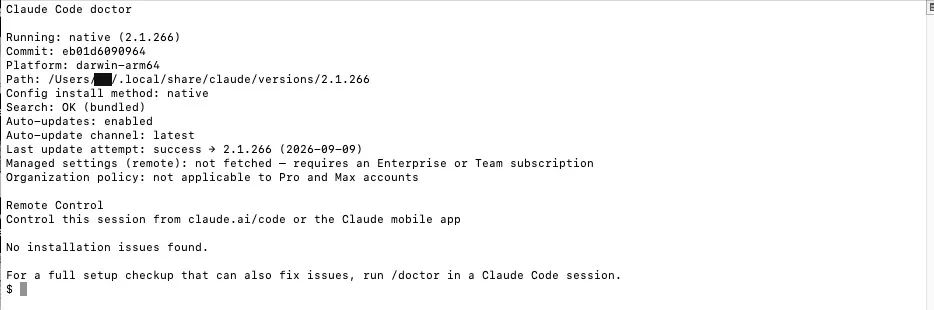
claude doctor它會把安裝狀態、設定檔有沒有寫錯、有哪些警告一次列出來,而且不會開啟對話、不會花到你的用量。之後遇到怪問題,這是我第一個會跑的指令。
📖 延伸閱讀:Claude Code 教學:安裝、費用到資料安全一次搞懂
Windows 如何安裝 Claude Code
Windows 這邊過去比較麻煩,早期教學都會叫你先裝 WSL(一個在 Windows 裡跑 Linux 的東西),光那一步就讓不少人放棄。現在原生 Windows 已經可以直接裝,不需要先弄 WSL,你在網路上如果還看到叫你先裝 WSL 的教學,那是舊資料。
PowerShell 跟命令提示字元不是同一個東西
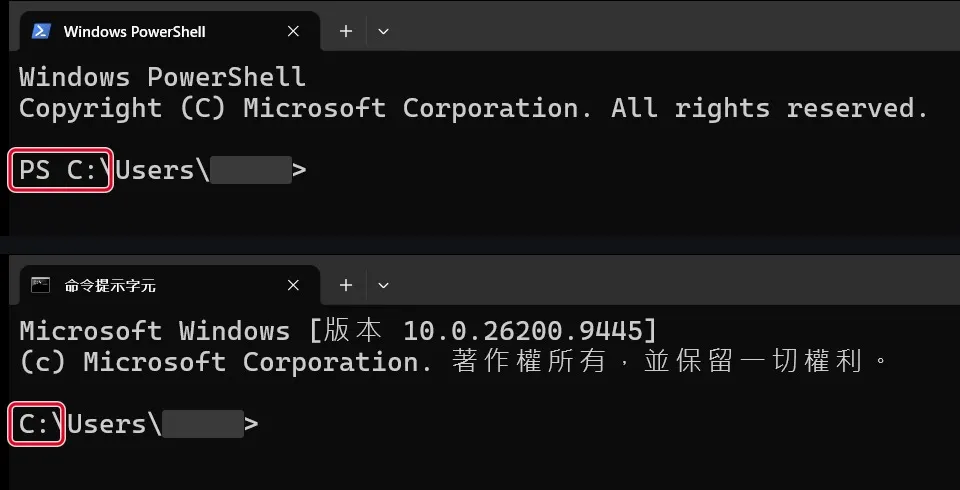
Windows 內建兩個長得很像的黑視窗,指令卻不通用,這是新手最常搞混的第一件事。分辨方法很簡單,看提示字元開頭:
- 顯示
PS C:\Users\你的名字>,開頭有PS的,是 PowerShell - 顯示
C:\Users\你的名字>,沒有PS的,是 命令提示字元(CMD)
要開 PowerShell,按開始鍵打「PowerShell」就找得到。這篇後面都以 PowerShell 為主,因為它的指令比較短、也是官方建議的路線。
貼上 Windows 的安裝指令
在 PowerShell 裡貼這行:
irm https://claude.ai/install.ps1 | iex如果你開的是 命令提示字元,指令不一樣,要用這行:
curl -fsSL https://claude.ai/install.cmd -o install.cmd && install.cmd && del install.cmd另外還有第三條路,如果你的 Windows 有 WinGet(Win10 後期版本跟 Win11 都內建),可以用套件管理員裝:
winget install Anthropic.ClaudeCode三種擇一。WinGet 裝的版本不會自動更新,要自己定期跑 winget upgrade Anthropic.ClaudeCode;官方安裝器那條則會自己在背景更新。
還有一件官方有寫、但很多人不知道的事:安裝不需要用系統管理員身分執行。你用一般帳號打開 PowerShell 就可以裝。
紅字「已停用指令碼執行」怎麼解
這是 Windows 最容易讓人放棄的一關。PowerShell 為了安全,預設不執行 .ps1 腳本檔,一碰到就吐一段紅字:「因為這個系統上已停用指令碼執行」(英文是 running scripts is disabled on this system)。
先講清楚一件事:官方那行 irm … | iex 本身不會撞到這道牆,它下載的是 claude.exe,整段流程沒有任何 .ps1 檔。我在執行原則鎖到最嚴的 Restricted 狀態下實跑過,安裝照樣走完。你會看到這段紅字,通常是下面兩種情況:
- 用 npm 裝(
npm install -g @anthropic-ai/claude-code)之後打claude:npm 產生的啟動檔叫claude.ps1,被擋的是它 - PowerShell 一打開就出現紅字:電腦裡有別的工具幫你裝了啟動設定檔,跟 Claude Code 無關,但撞的是同一道牆
兩種的解法一樣,在 PowerShell 跑這行,把目前使用者的執行原則放寬到「允許執行本機腳本與已簽章的遠端腳本」:
Set-ExecutionPolicy -ExecutionPolicy RemoteSigned -Scope CurrentUser它會問你要不要更改,打 Y 按 Enter。-Scope CurrentUser 這一段是重點,它只改你自己的帳號,不動整台電腦的設定,比網路上那些叫你直接關掉全部限制的做法安全得多。改完把視窗關掉重開,再打一次 claude。
Windows 上怎麼確認裝好了
跟 Mac 一樣,打 claude --version 看到版本號就是好了。想看完整診斷就跑 claude doctor。
Windows 這邊還有一個選配:裝不裝 Git for Windows。不裝的話 Claude Code 會用 PowerShell 來執行指令,一樣能動;裝了的話它會改用 Git Bash,能用的指令範圍比較廣。你不確定要不要的話,先不裝,之後有需要再補。
📖 延伸閱讀:Claude Code 怎麼接 GitHub?從裝 Git 到推上第一個專案
Claude Code 安裝失敗的五種狀況
下面這五個是我在課堂上實際被問過最多次的。每一個都先講你會看到什麼畫面,再講怎麼處理。
打 claude 卻說「不是內部或外部命令」
你明明看到安裝跑完了,打 claude 卻跳出 'claude' 不是內部或外部命令(英文是 command not found)。這幾乎都是同一個原因:安裝程式把執行檔放好了,但你這個視窗還不知道它在哪。
解法是把終端機整個關掉重開,再打一次。大部分的情況這樣就好。
如果重開還是一樣,回頭看安裝完的畫面有沒有黃字寫著 C:\Users\你的名字\.local\bin is not in your PATH。有的話,代表安裝程式沒有幫你把路徑登記進系統,要自己補。打開 PowerShell,把下面這行整行貼上、按 Enter:
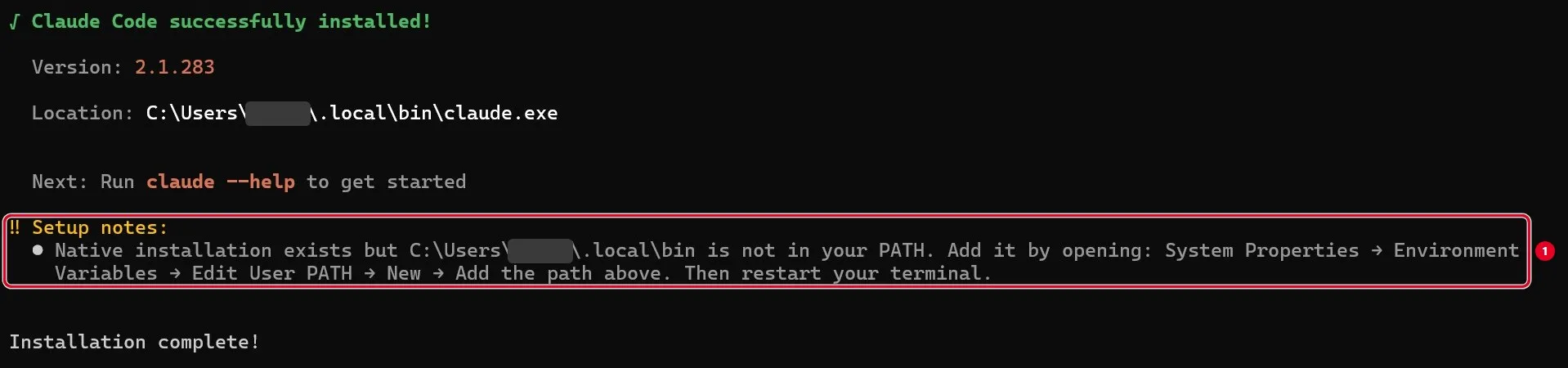
[Environment]::SetEnvironmentVariable("Path", [Environment]::GetEnvironmentVariable("Path","User") + ";$env:USERPROFILE\.local\bin", "User")按下去畫面沒有任何回應是正常的。把所有終端機視窗都關掉,重開一個,再打 claude --version,出現版本號就代表好了。這行一定要貼在 PowerShell,貼到命令提示字元會報錯。
貼上指令卻出現「'&&' is not a valid statement separator」
這代表你把 CMD 的指令貼到 PowerShell 裡了。反過來,如果你看到 'irm' is not recognized as an internal or external command,就是把 PowerShell 的指令貼進 CMD。
兩個都是同一件事:視窗開錯了。回頭看提示字元開頭有沒有 PS,確認你人在哪個視窗,再貼對應的那一行。這個錯誤看起來嚇人,其實是全部裡面最好解的。
終端機的中文變成亂碼
Windows 的命令提示字元預設編碼不是 UTF-8,中文會變成一堆問號或方框。在視窗裡先跑這行切換編碼:
chcp 65001這只對當下這個視窗有效,關掉就沒了。真的常用的話,直接改用 Windows Terminal(Win11 內建、Win10 可以到 Microsoft Store 下載),它預設就是 UTF-8,不會有這個問題,畫面也好看很多。
公司電腦沒有管理員權限怎麼裝
Claude Code 本來就不需要管理員權限,官方文件明確寫了不用以系統管理員身分執行,它裝在你的使用者目錄底下。
真正會擋人的是另外兩件事:一是 IT 用群組原則鎖死了 PowerShell 執行原則,二是公司防火牆擋掉了下載網域。這兩個都不是你能自己繞過去的,也不建議想辦法繞,那是資安問題不是技術問題。比較實在的做法是拿官方文件的系統需求那頁去跟 IT 談,或者先用自己的電腦上手。
裝好了但登入一直轉圈
打 claude 之後瀏覽器開了、你也登入了,但終端機那邊一直沒反應。最常見的原因是你登入的帳號沒有訂閱方案。免費版 claude.ai 帳號不能用 Claude Code,這件事前面提過,但它卡住的樣子不像權限問題,比較像網路問題,所以很多人會往錯的方向找。
先確認你登入的是有 Pro、Max、Team 或 Enterprise 方案的那個帳號。如果帳號沒問題,再檢查是不是掛了 VPN 或公司 Proxy 擋掉了驗證的回呼。
裝好 Claude Code 只是起點,把它接進每天重複的流程,才是真正省時間的地方。
裝好之後從哪裡開始
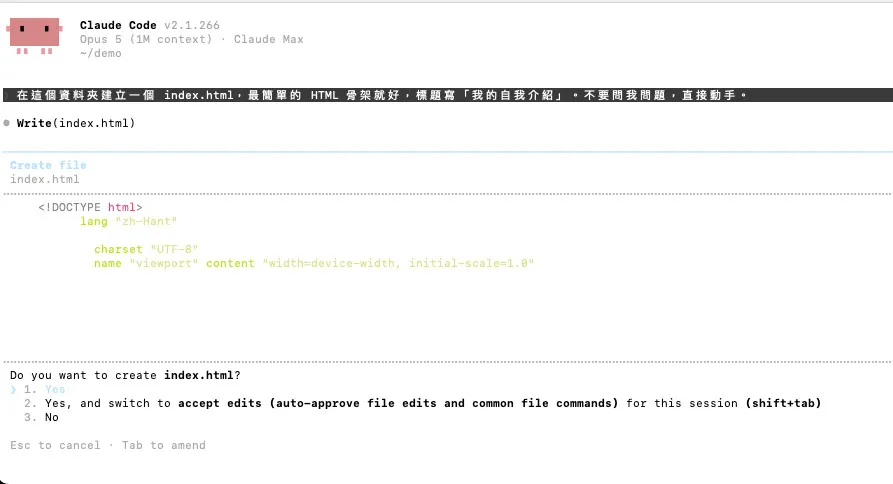
裝好之後別急著叫它做大事。先開一個乾淨的空資料夾、用終端機切進去再啟動,給它一個做得完、你也看得出對錯的小任務,親眼看它讀檔、改檔、停下來問你要不要同意。這一段的完整走法,包含第一句話該講多細、畫面上會看到什麼、做完怎麼自己驗,我寫在 Claude Code 教學:安裝、費用到資料安全一次搞懂 裡面,這篇就不重複了。
📖 延伸閱讀:Claude Code 指令大全|30 個必學指令與使用情境
教零基礎學員安裝的觀察
我在幫一門 Claude Code 零基礎課備教材的時候,本來把安裝這段排了十分鐘,想說貼一行指令能有多久。實際跑過一輪之後我把它改成二十分鐘。
卡住的地方不是指令太難,是學員不知道自己人在哪裡。Mac 的學員幾乎都一次過,Windows 的學員大概三分之一會停在同一個畫面:PowerShell 吐出一段紅字,講的是執行原則被停用。那段訊息對寫過程式的人來說一看就懂,但對第一次打開 PowerShell 的人來說,它跟「壞掉了」沒有分別。
更麻煩的是第二層:有人以為自己開的是 PowerShell,其實開的是命令提示字元,貼下去看到 '&&' is not a valid statement separator,然後開始重灌。我後來在教材裡加了一張圖,就只是把兩個視窗的開頭那行框起來,PS C:\ 跟 C:\ 各一張。加了這張圖之後,走錯視窗的人就少了。
這件事讓我調整了寫教學的順序。以前我會先講「這個工具能做什麼」,把安裝當成前置作業帶過;現在我會先把人送到「終端機打得出 claude 這個字」的狀態,才開始講能力。因為在那之前,講再多能做什麼都是空的。
📖 延伸閱讀:Vibe Coding 是什麼?2026 中文完整教學:工具、範例與課程怎麼選
常見問題 FAQ
Q1:Claude Code 安裝要收費嗎?
安裝本身免費,工具可以自由下載。但要用它必須有付費方案:Pro、Max、Team、Enterprise 其中一種,或是 Claude Console 的 API 帳號。免費版的 claude.ai 帳號不包含 Claude Code 的使用權,這是官方文件明講的。訂閱方案的用量已經含在月費裡,用 API 帳號則是照 token 計費、用多少算多少。哪一種划算取決於你用得多不多,剛開始建議先從訂閱方案試,比較不會有帳單焦慮。
Q2:一定要會用終端機才能裝嗎?
不用會,但要願意打字。整個安裝過程要打的指令大概三行,而且都可以複製貼上。要理解的只有一件事:你現在在哪個視窗、哪個資料夾。這篇前面「沒用過終端機要知道的三件事」那段講的就是這個。如果你連打字都不想碰,那桌面 App 版本會比較適合你,只是後面接自動化的路會窄一些。
Q3:Mac 跟 Windows 的安裝步驟差很多嗎?
指令不一樣,但流程完全一樣:開終端機、貼指令、登入、驗證。差別在 Windows 多兩個容易走錯的地方:一是 PowerShell 跟命令提示字元指令不通用,貼錯視窗就失敗;二是用 npm 裝法的人打 claude 會被執行原則擋,要先跑一行 Set-ExecutionPolicy 放寬。Mac 沒有這兩個問題。裝好之後兩邊的操作、指令、能力完全相同,不會因為系統不同而少功能。
Q4:裝了之後它會看到我電腦裡所有東西嗎?
不會。Claude Code 的活動範圍是你啟動它時所在的那個資料夾,你在哪裡開,它就只看得到那裡。所以前面才會建議你開一個乾淨的空資料夾再啟動,而不是在桌面或使用者根目錄直接開。另外它要改動檔案之前會停下來問你,這道確認預設是開著的。如果你想更清楚地知道它讀得到什麼、資料傳去哪,可以看〈Claude Code 教學:安裝、費用到資料安全一次搞懂〉裡「它看得到你電腦裡的什麼」那一節。
Q5:裝好之後我該從哪裡開始學?
先開一個空資料夾,讓它幫你生一個單頁網頁,親眼看它讀檔、改檔、問你要不要同意。做完之後再往兩個方向走:一是學指令,把 /clear、/rewind 這些常用的搞熟;二是學怎麼把要求講清楚,這件事的回報比學指令高很多。工具的上限通常不在工具,在你能不能把想要的東西描述出來。
總結
Claude Code 的安裝在 Mac 跟 Windows 上都是一行指令的事,Windows 多出來的功課是分清楚自己開的是 PowerShell 還是命令提示字元,其餘流程兩邊一樣:貼指令、登入、用 claude --version 驗證,有疑慮就跑 claude doctor。真正會讓人放棄的從來不是指令本身,而是看到紅字時不知道那是什麼意思。那些紅字九成都在講同一件事:你人在錯的視窗,或者權限還沒放行。裝好之後,先用一個做得完的小任務跑一遍,親眼看它讀檔、改檔、停下來問你要不要同意。
如果你已經裝好,想把它接進實際的工作流程、讓重複的事情自己跑起來,可以看看AI 自動化與系統開發服務,從需求盤點到流程落地一起處理。