你問 AI 該怎麼改 n8n 流程,它給你一串清楚步驟——然後呢?你還是得自己打開後台照著點。AI 想得到、卻碰不到你的工具,中間那段手動搬運才是最吃時間的地方。MCP(Model Context Protocol)就是來補這個斷層:讓 Claude 不只給建議,而是直接伸手進你的 Figma、n8n 把事做掉。這篇用白話講清楚 MCP 是什麼、怎麼運作、怎麼接,最後才聊我接案下來的真實心得。
想看官方定義可參考 MCP 官方文件,想找有哪些工具能接,可逛我整理的 AI 工具排行榜。
MCP 是什麼?讓 AI 接上工具的標準介面
MCP(全名 Model Context Protocol,模型上下文協定)是 Anthropic 在 2024 年底開出的一套開放標準,用一種統一的方式讓 AI 連到外部的工具、檔案和資料。在它出現之前,AI 想接一個工具,工程師就得為那個工具單獨寫一套對接程式;MCP 把這件事標準化了,工具只要照規格做好一次,任何支援 MCP 的 AI 都能直接用,不必每家各做一套。
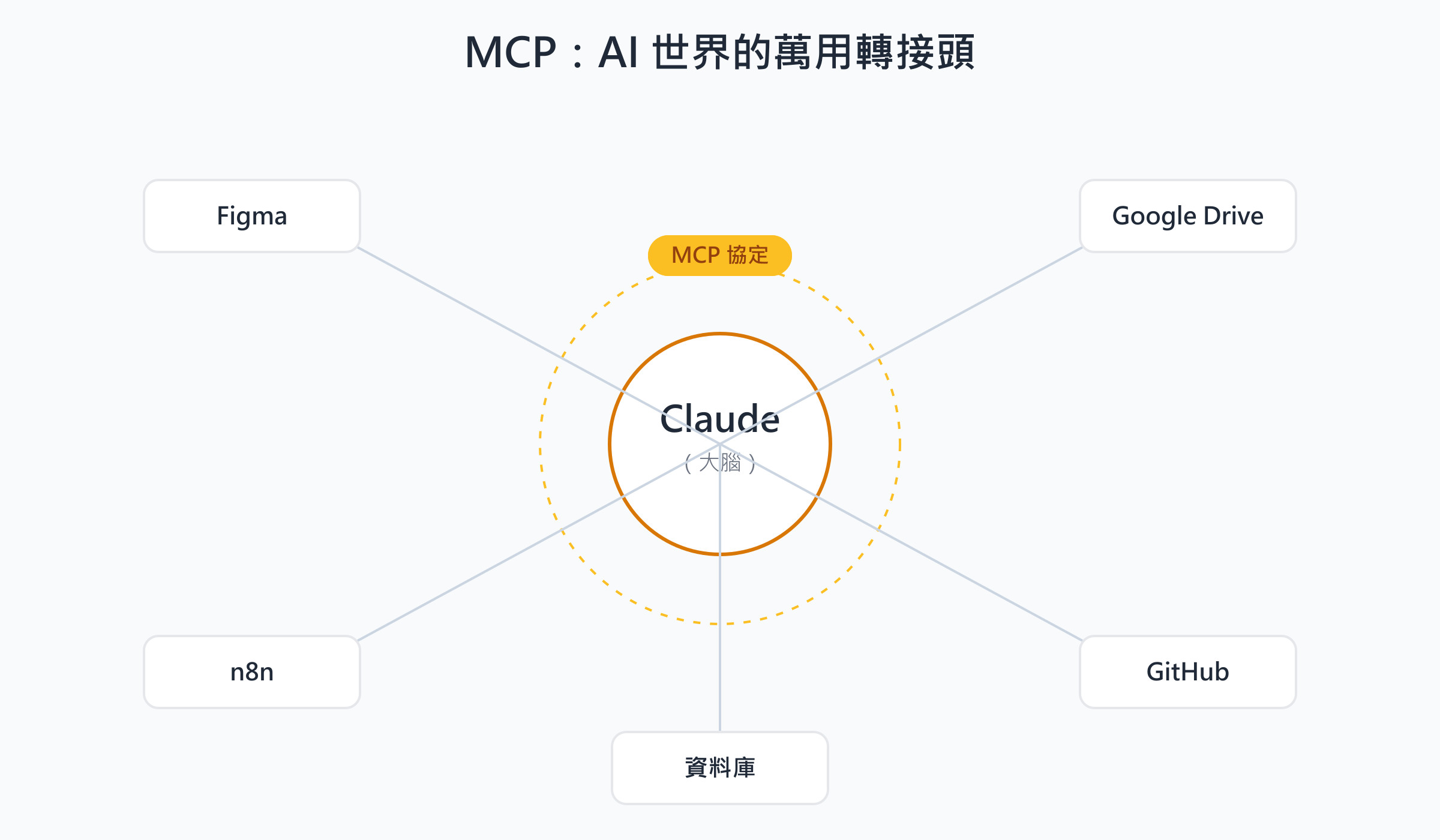
一句話定義:AI 工具界的共通插座
把它想成 AI 工具界的共通插座。以前每接一種工具,就像每種電器配一種插頭,雜亂又得各做各的;統一規格之後,同一個接口什麼都能插。對 AI 來說,這個共通規格省掉的,就是過去每接一個工具都要重寫一次對接程式的功夫——這也是為什麼 MCP 一出來,能接的工具會像滾雪球一樣愈長愈多。
拆成兩半:MCP client 與 MCP server 怎麼分工
MCP 運作時分成兩個角色。一邊是 MCP server(工具端):Figma、n8n、Google Drive 各有一個對應的 server,負責把這個工具會做的事,翻成 AI 看得懂的指令清單。另一邊是 MCP client(AI 端),像 Claude Desktop 或 Claude Code,負責去呼叫這些 server。你把一個 server 接上 client,Claude 就多學會一項技能。
為什麼 OpenAI、Google 後來都跟進
MCP 雖然是 Anthropic 帶頭做的,但一開始就走開放標準路線,任何人都能照規格做自己的 server。生態因此長得很快,OpenAI、Google 等後來也宣布支援同一套協定。對你的實際好處是:今天為 Claude 接好的工具,日後換別的 AI 大多能共用,這份功夫不會白費。這也是我會建議現在就花點時間搞懂它的原因。
📖 延伸閱讀:n8n + Claude Code 自動產生社群貼文:AI 小編生成器製作教學
MCP 的運作架構:大腦、接線、工具三層
把整套東西攤開,其實只有三層:Claude 是大腦負責想、MCP server 是接線負責傳、底層工具負責真的去做。先把這三層的分工看懂,後面設定就不會手忙腳亂。
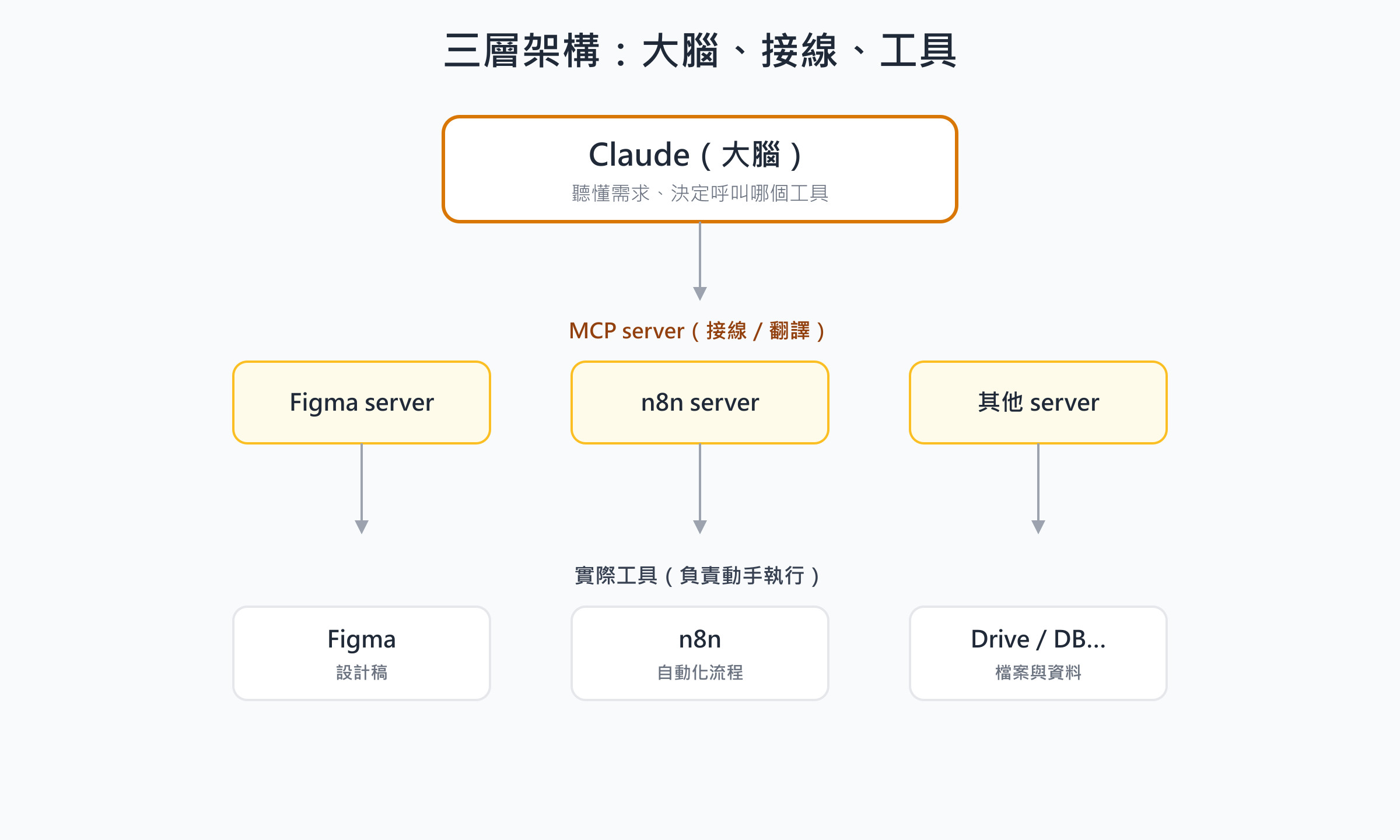
Claude:聽懂你要什麼、決定派哪個工具
不管是桌面版的 Claude Desktop,還是終端機裡的 Claude Code,扮演的都是「大腦」。你用白話說需求,例如「看一下我這個 n8n 流程哪裡會出錯」,Claude 會自己判斷該動用哪個工具、要查什麼,再透過 MCP 把指令送出去。你不必交代技術細節,只要把想做的事講清楚,剩下交給它接手。
MCP server:一個工具配一個,當 Claude 和工具的翻譯
每一個你想接的工具,都對應一個 MCP server——Figma 一個、n8n 一個。它就像一位翻譯,把「Claude 想做的事」轉成「這個工具實際能執行的動作」,再把結果翻回去給 Claude。你接的 server 越多,Claude 能伸的手就越多。
一次請求實際怎麼跑
把三層串起來看一次完整流程:你打一句「幫我把 n8n 裡那條詢價分類流程加一個通知節點」→ Claude(大腦)判斷這要動 n8n,挑出對應的動作 → 指令透過 MCP 傳給 n8n 的 server(接線) → server 翻成 n8n 聽得懂的 API 呼叫,實際去改流程(工具動手)→ 結果再原路翻回來,Claude 回報你「加好了」。整段你只出一句話,中間的翻譯和執行都被這三層接力包掉了。
直接問 AI vs 透過 MCP,差在哪
同一件事,有沒有接 MCP,體感差很多。把最常見的三個面向擺在一起就很清楚:
| 面向 | 直接問 AI | 接上 MCP |
|---|---|---|
| 拿到的東西 | 一段文字建議,要自己照做 | 直接幫你在工具裡把事做掉 |
| 出錯機率 | 你手動搬運,容易漏步驟或貼錯 | AI 照真實資料操作,少了人工轉手 |
| 能不能落地 | 停在「它說該怎麼做」 | 走到「它已經幫你做好」 |
一句話總結:沒接 MCP 的 AI 是顧問,只能出主意;接上 MCP 的 AI 是助理,能實際動手。
怎麼幫 Claude 裝上第一個 MCP server
接一個 server 比想像中簡單,核心只有一件事:告訴 Claude「去哪裡找這個工具、用什麼身分用它」。
兩種接法:Claude Desktop 設定檔 vs Claude Code 指令
第一種走 Claude Desktop(桌面 App):把要接的 server 資訊寫進它的設定檔、重開就生效,適合喜歡圖形介面的人。第二種走 Claude Code(終端機版):一行指令就把 server 加進來,適合習慣打指令的人。兩種底層是同一套 MCP 協定,能接的工具完全一樣,挑順手的就好。Claude Code 還沒裝的話,先照Claude Code 教學的安裝步驟裝好。
設定要填的就那幾格
不管哪一種接法,要你提供的資訊其實就那幾項。與其貼一堆看不懂的設定碼,不如直接看這張表,知道每一格是幹嘛的:
| 欄位 | 填什麼 | 白話說明 |
|---|---|---|
| 名稱 | 自己取,例如 figma、n8n | 給這個 server 取個代號,方便之後辨認 |
| 啟動指令 | 該 server 的執行指令(官方文件會給) | 告訴 Claude 怎麼把這個工具叫起來 |
| 金鑰/網址 | 該工具的 API key 或服務網址 | 證明「你有權限用這個工具」的通行證 |
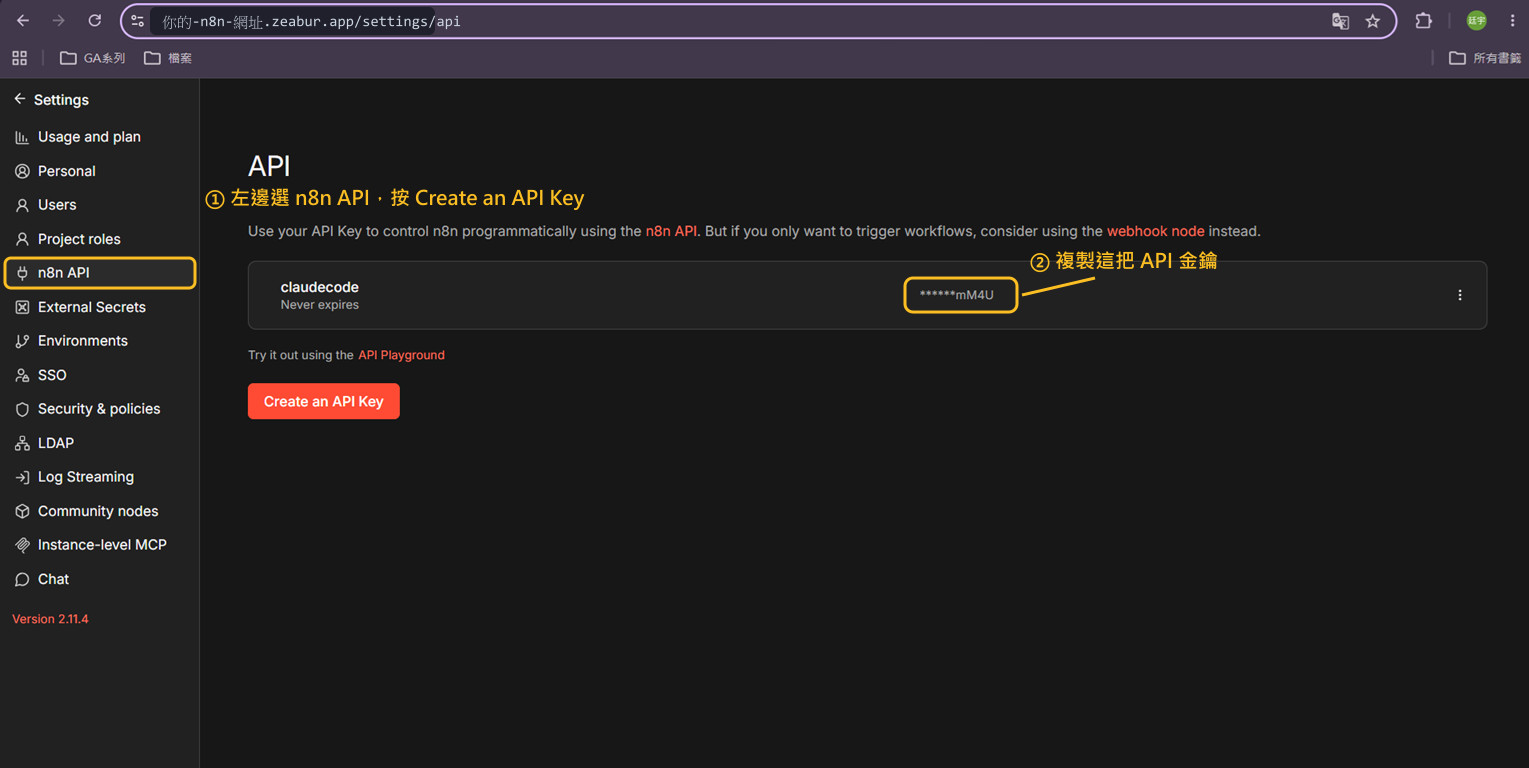
以接 n8n 為例,要填的「金鑰」和「網址」就藏在後台。打開 n8n 的設定 → n8n API,按「Create an API Key」產一把金鑰,再配上你的 n8n 部署網址,這兩樣就是讓 Claude 能操控你 n8n 的鑰匙:
Figma 的接法不一樣:開內建的 Dev Mode MCP Server
Figma 不用像 n8n 那樣自己產金鑰,因為官方在桌面版 App 裡內建了一個 Dev Mode MCP Server。打開 Figma 桌面版,到偏好設定(Preferences)勾選「Enable Dev Mode MCP Server」,它就會在你本機跑起一個 server,給你一個本機網址(localhost)。回到 Claude,把這個本機網址當成要接的 server 加進去就好——不用填金鑰,因為 server 跑在你自己電腦上,本來就只有你能碰。
一點要先講清楚:這個官方 Dev Mode MCP Server 需要 Figma 的 Dev 或完整付費席次才能開啟。確切的開啟位置與要貼進 Claude 的網址,Figma 官方說明頁會直接給你,照著貼即可:Figma Dev Mode MCP Server 官方指南。多數官方或社群做好的 server,說明頁都附了可直接複製的設定範例,你通常只要把金鑰那一格換成自己的,不用從零寫起。
怎麼確認接成功了
接好、重開之後,最簡單的驗證就是直接問 Claude:「你現在可以用哪些工具?」如果它列出你剛接的那個(例如 n8n),就代表接通了。再進一步丟個小任務測試,例如請它「列出我 n8n 裡的工作流程」,看它有沒有真的回報出資料。有資料回來,就代表 Claude 的手真的伸進你的工具裡了。
把 AI 接進工作流,歡迎洽詢
我實際串 Figma 和 n8n 的過程與心得
我平常這套 Claude Code 同時掛著好幾個 server,各司其職:n8n 那個讓它查我有哪些自動化流程、節點怎麼設,甚至直接幫我搭新流程;Figma 那個讓它讀得到設計稿;Google Drive 負責找檔案。一行指令就能列出接了哪些、連線正不正常:
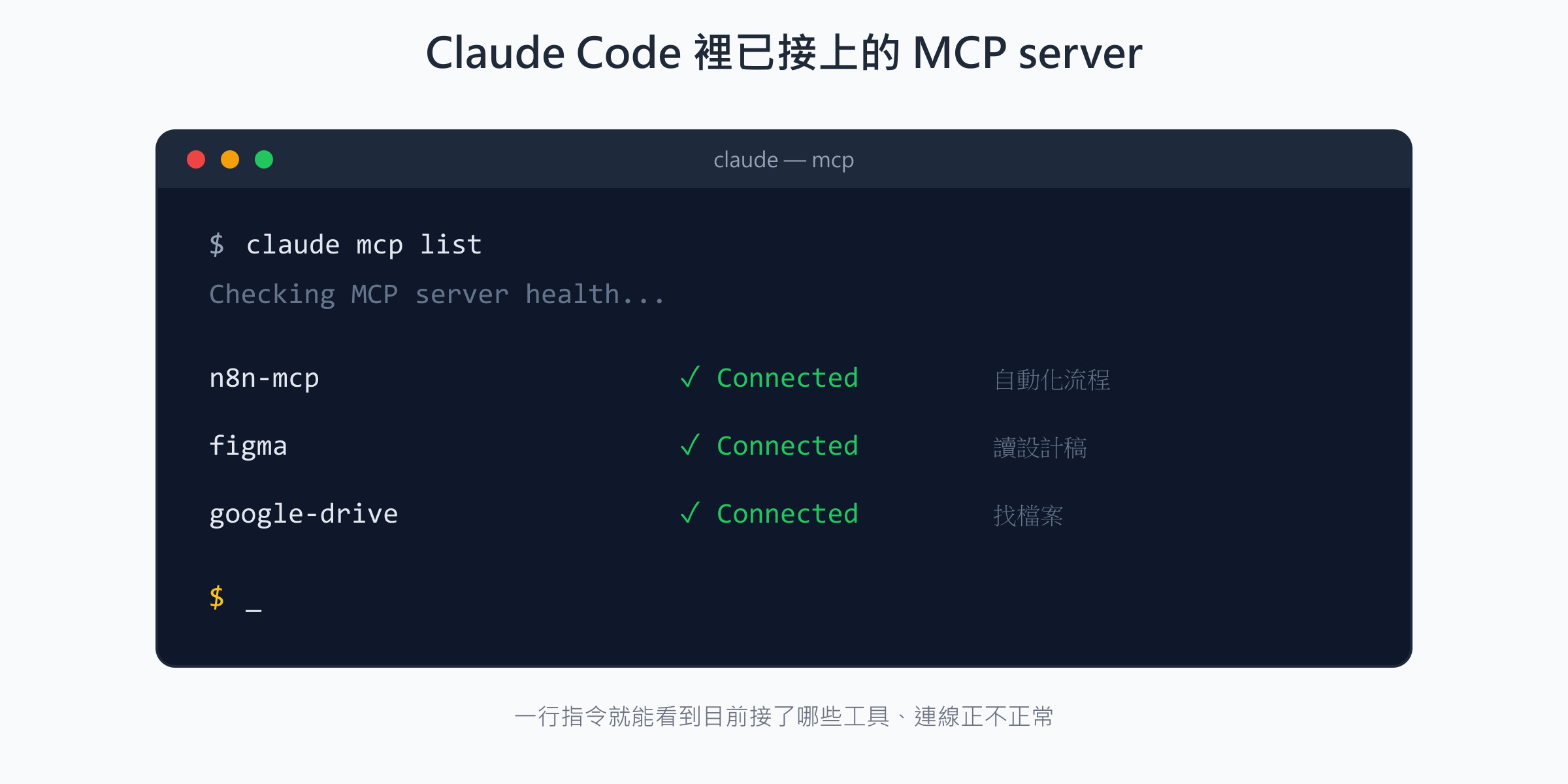
重點不在接了幾個,而是這些工具我本來就在用,差別只是現在 Claude 能直接伸手進去動。
n8n MCP:寫這篇時我就在用它查節點
n8n MCP 是我自己最常用的一個。接上之後,Claude 能幫我查 n8n 有哪些節點、每個怎麼設定,甚至直接幫我建立一整條工作流程、跑測試、抓出設定錯的地方。以前我得自己翻文件、一個個試節點;現在我用白話描述「我想做一條每天抓競品貼文、分類後寫進表格的流程」,它就把骨架搭出來給我調整。這等於把搭流程的雜活外包給 AI,我只留下做判斷的部分。
📖 延伸閱讀:n8n + Apify 社群監控:一次追蹤 5 個平台的競品動態
Figma MCP:看懂設計稿、直接轉程式碼,但挑團隊
Figma MCP 接上之後,Claude 能直接讀你的設計稿——畫面上的元件、顏色、間距、文字都看得到。最實用的場景是把設計稿直接轉成程式碼:你給它一個 Figma 連結,請它照著做出對應的網頁畫面,它能參考真實的設計細節,而不是憑你的口頭描述瞎猜。
不過試了幾輪之後,我得誠實講一個心得:Figma MCP 現階段比較吃大型、而且已有成熟設計系統的團隊。適合與不適合的分界大概是這樣:
- 用得上的團隊:已經建好 Code Connect、Design Token,設計稿和程式碼的對齊度高,設計師、工程師合作緊密——這種團隊接上之後,AI 才能照著既有規範精準產出。
- 暫時用不上的:小團隊、設計系統還不完整,或習慣傳統工作流程的話,現階段的學習成本,很可能大於實際收益。
說白一點,MCP 的甜蜜點落在「設計與工程的交界」,但這正是它的限制——設計師通常不熟工程那套流程,工程師的設計美感又常差一點。除非你是兩者兼具的設計工程師,或在分工夠成熟的大型團隊,否則現階段它能幫上的忙有限。(也歡迎工程師朋友跟我分享你們實際使用的心得。)
📖 延伸閱讀:Claude 產出的網頁太 AI 味?Claude Design 協同設計讓 UI/UX 質感飛躍
其他能接的工具:幾乎你在用的都有
Figma 和 n8n 只是開頭。MCP 生態成長得很快,從檔案、文件、開發到資料庫、瀏覽器,幾乎都有對應的 server。這張表幫你快速看懂各類可以接什麼:
| 類別 | 常見可接的工具 | 接上之後 Claude 能幫你做什麼 |
|---|---|---|
| 設計 | Figma | 讀設計稿、轉成網頁程式碼 |
| 自動化 | n8n、Zapier | 查節點、搭工作流程、跑測試 |
| 文件/檔案 | Google Drive、Notion | 找文件、讀內容、整理筆記 |
| 開發協作 | GitHub、Slack | 看程式碼、查 issue、發訊息 |
| 資料庫 | PostgreSQL 等 | 用白話查資料、整理報表 |
| 瀏覽器 | Playwright 等 | 自動開網頁、抓資料、截圖 |
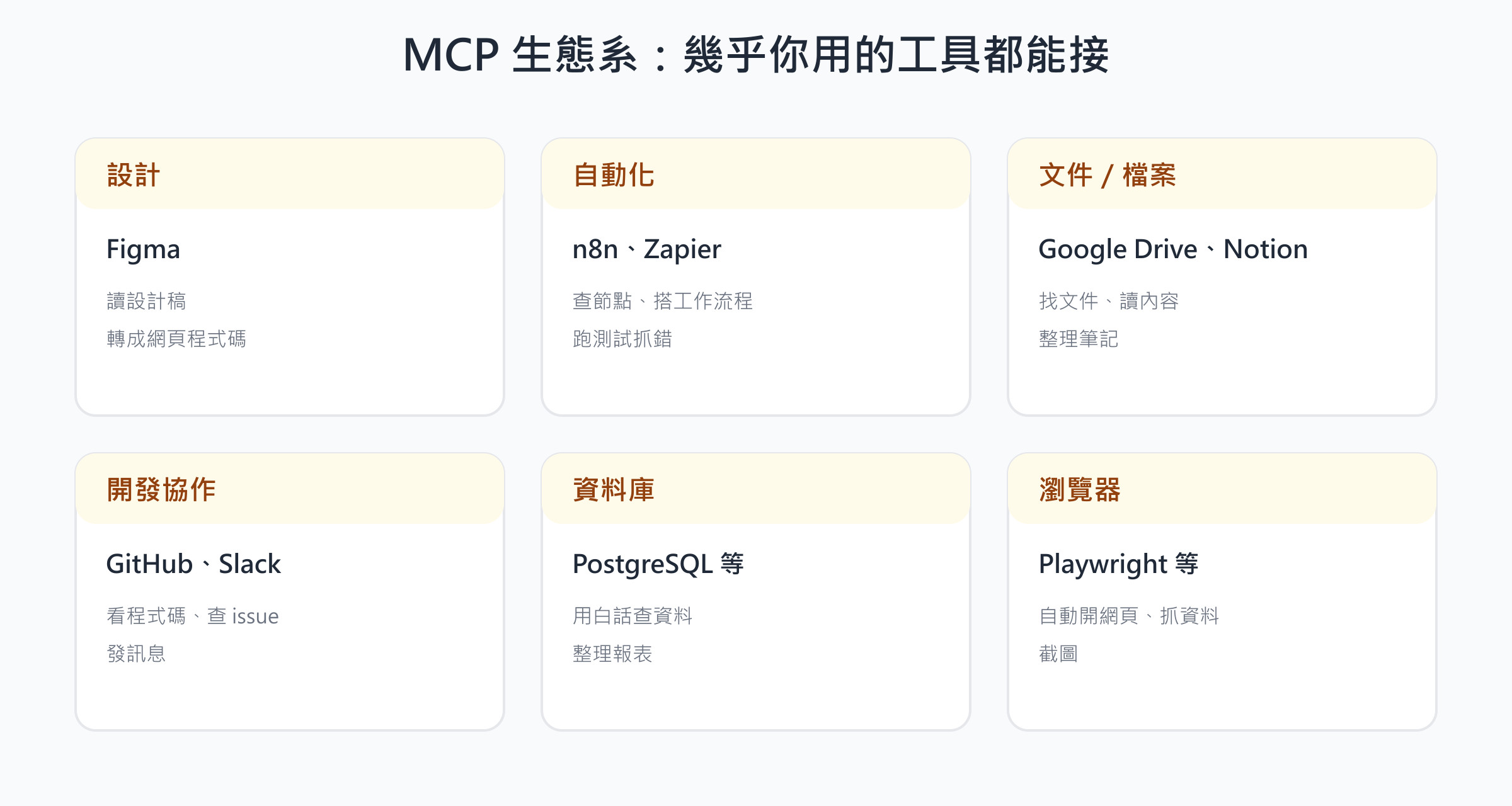
看到這張表,大概就懂我前面說的「共通插座」是什麼意思了——重點不是某一個工具特別強,而是你可以把它們全部接到同一個 Claude 上,讓它變成一個橫跨各種工具的助手。
用下來最大的感受:AI 真正值錢的是「能動手」
把這些工具接上 Claude、實際拿去接了幾輪案子之後,我最深的感受其實很簡單:AI 真正幫我省時間的,不是它「懂很多」,而是它「能動手」。最有感的一次是幫客戶搭一條有點雜的 n8n 流程——把每天進來的詢價自動分類、再分派給對應的窗口。我沒有自己埋頭拉節點,而是把整段需求用白話講給 Claude 聽,請它透過 MCP 直接把骨架搭出來,我再順著它的成果調細節、補上客戶要的條件。那種「我在出題、它在動手」的分工,跟一個人埋頭做苦工完全是兩回事。
也是從這裡開始,我的角色變了:從一個埋頭執行的人,變成出題的人——把需求講清楚、確認它搭的方向對不對、最後為品質把關。對我來說,這才是 MCP 帶來的真正改變:它沒有讓我變得更輕鬆,而是讓我能把力氣花在判斷和把關上,把那些雜活放心交出去。
常見問題 FAQ
Q1:Claude MCP 要怎麼安裝設定?要改哪一個檔案?
看你用哪一版。Claude Desktop 是改設定檔,把要接的 server 寫進去再重開 App;Claude Code 不用編檔案,一行指令就加得進來。兩邊要填的都是同樣三項:自己取的名稱、該 server 的啟動指令、以及金鑰或網址。Figma 是例外,它的 server 內建在桌面版裡,去偏好設定勾選 Enable Dev Mode MCP Server 就會在本機跑起來,不用填金鑰,但需要 Dev 或完整付費席次。裝完想確認,直接問 Claude「你現在可以用哪些工具」,接通的會被列出來。
Q2:MCP 跟一般直接問 AI 有什麼不同?
差別在於「AI 能不能碰到你的東西」。一般問 AI,它只能根據你貼進去的文字回答;接上 MCP 之後,它能直接讀你的 Figma、操作你的 n8n、查你的檔案。簡單說,沒有 MCP 的 AI 是「顧問」,只能出主意;接上 MCP 的 AI 是「助理」,能實際幫你動手做。
Q3:Claude Desktop 和 Claude Code 哪個比較適合接 MCP?
看你習慣。喜歡圖形介面、想點選操作的人,用 Claude Desktop 把設定寫進設定檔即可;已經習慣在終端機打指令的人,Claude Code 用一行指令就能加好 server,更快。兩者背後是同一套 MCP 協定,能接的工具一模一樣,沒有誰功能比較少的問題。
Q4:n8n 要先學到什麼程度,才能用 MCP 跟 Claude 一起搭流程?
你只要知道 n8n 的基本概念——節點、觸發、工作流程大概是什麼——就可以開始了。你不需要記得每個節點怎麼設定,因為那正是 Claude 接上 MCP 後能幫你的事。實務上很多人是「邊用邊學」:請 Claude 搭出流程,再回頭看它怎麼接,反而學得比看教學還快。節點、觸發這些概念還不熟的話,可以先看n8n 是什麼?新手入門教學。
Q5:接 MCP 安全嗎?會不會讓 AI 亂改我的東西?
MCP server 能做多少事,取決於你給它的金鑰權限,所以建議一開始先用唯讀或測試用的帳號接,確認 Claude 的行為符合預期再放寬。重要操作(例如刪除、發布)大多會需要你按確認,不會無聲無息地動手。只接你信任來源的 server,不要隨便接來路不明的,就能避開大部分風險。
總結
回頭看,MCP 真正改變的不是 AI 有多聰明,而是它從「只能給建議」變成「能伸手幫你做事」。搞懂這套協定,等於幫你的 AI 助理裝上一雙手,讓它能直接讀 Figma、搭 n8n、查資料、開網頁——而你要做的,只是把想做的事說清楚,再把工具接上去。
如果你只想先跨出第一步,我會建議從你最常用、最常複製貼上的那個工具開始接起,先體會一次「AI 真的幫我動手」的感覺。真正的關鍵不是學會所有設定,而是想清楚你要它幫你做什麼——這正是 AI 不取代判斷、只精準執行想法的精神所在。
如果你也想把 AI 接進自己的工作流程、卻不知道該從哪個工具開始串,歡迎看看我提供的 n8n 自動化與 AI 應用開發服務,從需求訪談開始幫你把流程接起來。