前言
用 Claude Code 把網站做出來,能跑、功能也對,但畫面一看就知道是 AI 生的——圓角卡片、清一色的預設 icon、漸層按鈕,全都長一個樣(還不熟 Claude Code 能做到什麼的話,可以先看我寫的 MCP 核心功能詳解)。這篇講我怎麼拉 Claude Design 進來「協同設計」,把自己的網站從滿滿 AI 味救回有質感的樣子,也誠實講它做不到的地方,還有一個很多人搞錯的重點——現在用 Claude Design,會直接吃掉你 Claude Code 的 token 額度。
設計交出去、由 AI 接手實作,這整套做法叫 Vibe Coding。
為什麼 Claude Code 做的網頁,一看就是「AI 做的」?
先說結論:這不是 Claude Code 笨,而是大型語言模型的本質是「機率預測」,它永遠在找統計上的「最大公約數」。當你只丟一句「幫我做一個現代感的 Landing Page」、卻沒給具體風格時,模型只能從訓練資料裡,撈出最符合「現代、流行、高評價」的那批程式碼來填。
而近年最紅的前端元件庫——Tailwind CSS、Shadcn UI、Magic UI——在它資料庫裡的權重最高、最不容易出錯。於是這些庫「開箱即用」的那套預設樣式,就成了 AI 的萬用解答——你叫它做網站,它就端出同一套。所以 AI 不是「挑了醜的」,而是挑了那張最安全、卻最沒有你的牌。這裡要先講清楚:AI 味跟「哪種顏色、哪種風格好不好看」完全無關,它真正的問題是——它給你的「變化」其實是假的:同一套 feature 卡片版型,只把兩格換成三格、配一批到處都有的廉價 icon,每個 AI 網站都這樣。
真正的問題:你在「無意識」中把設計決定權讓了出去
關鍵不在這些元素好不好看,而在它們全都不是「你決定的」。當你只輸入「幫我做一個記帳網站的個人主頁」,AI 就得自己把所有設計細節填滿:
- 佈局:三欄式卡片是最容易呈現「功能特點」、又保證 RWD 不破版的 Safe 結構,於是它每次都這樣排。
- 視覺:細線圖示(像 Lucide Icons)程式碼短、好調用、百搭,成了它的萬用貼圖。
- 結果:你驚嘆「5 秒就生出一個完整網頁」,卻沒發現色彩、間距、結構全是公版。

你可能會想:「那我請它換一種風格總可以了吧?」我特地做了個實驗——讓 AI 生六個完全不同產業的網站(記帳工具、法律科技、寵物健康、咖啡訂閱、健身 App、工程師作品集),風格隨它自由發揮。它確實端出了六種「流派」:深色紫光、淺色乾淨、Bento 格子、玻璃擬態、粉彩分欄、個人品牌公版。乍看真的不一樣,但瞇著眼再掃一次——徽章、漸層字、藥丸按鈕、卡片三連發,同一批零件換了六套衣服,每一張你都有「我在哪看過」的既視感。

所以「AI 味」的本質,是設計決定權的無意識讓渡——你以為你在「做網站」,其實是把長相整個外包給了統計平均值。反過來說,只要是你「刻意決定」的風格(哪怕你選的剛好跟大家撞),那就是你的設計,不再是 AI 味。差別從來不是好不好看,是「有沒有人做選擇」。問題只剩一個:一個不會設計的工程師,要怎麼做這些選擇?這就是 Claude Design 進場的地方。
Claude Code 與 Claude Design 怎麼分工?
很多人把這兩個搞混,以為是同一個工具的兩個名字。其實它們分工很清楚:Claude Code 負責「寫出能跑的程式」,Claude Design 負責「做設計決策與視覺」。一個是工程,一個是美感,剛好補上彼此的弱項。
| 比較項 | Claude Code | Claude Design |
|---|---|---|
| 主要工作 | 把需求變成可執行的程式碼 | 產生版面、配色、排版等設計決策 |
| 擅長 | 邏輯、功能、串接、修 bug | 視覺層級、間距、風格、畫面質感 |
| 輸出 | 真的能跑的網站/元件 | 可互動的設計稿(Prototype)、可交付給 Code 的規格 |
| 弱項 | 沒給方向就走 AI 味預設版型 | 不直接產出生產級程式碼 |
| 什麼時候用 | 實作、上線、之後維護 | 實作前先把「長什麼樣」定下來 |
協同設計的核心觀念只有一句:先把設計決策定下來,再叫 Code 去實作,而不是讓 Code 邊寫邊隨便決定畫面長怎樣。AI 味之所以出現,就是因為「設計」這一步被跳過、被 Code 自動代填了。把這一步交還給 Claude Design,畫面就有了主見。
我的協同流程:先用 Claude Design 定設計,再讓 Claude Code 實作
講概念太虛,直接用我自己的網站 aiqkangber.com 示範我實際的流程。我不是設計師,整個站都是我用 AI 一起做出來的,所以這套流程是真的在跑、不是紙上談兵。
流程拆解:從定方向到交付實作
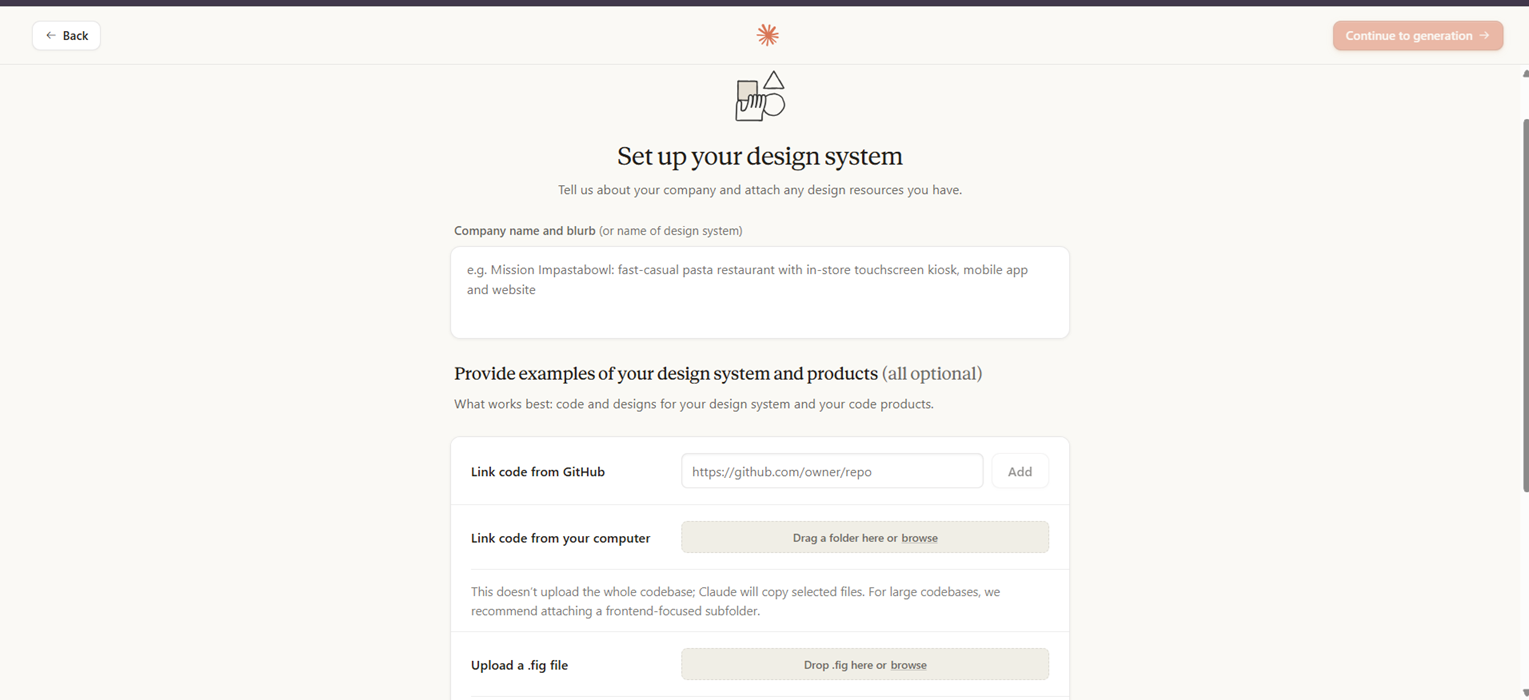
① 先餵它「你的底」。開始前 Claude Design 有個「Set up your design system」步驟——可以接上你的 GitHub repo、從電腦拖入現有程式碼,或上傳設計檔(.fig)跟公司文件。這一步是它生出來「像你、而不是通用 AI 版型」的源頭:先學會你既有的設計語言,後面才不會端出一套陌生公版。
② 它會先反問你方向,再生視覺。有趣的是,Claude Design 不會悶頭丟設計——它常常先丟幾個方向的問題反問你(畫面左側那行「Claude has some questions」),確認清楚才動手,右側才給你可挑的方案。我這次請它重做按鈕,它一口氣給了三套路線(Aurora/Halo/Ink)讓我選;過程都由我下指令調間距、層級、配色——設計決定權握在自己手上,不讓它走預設。

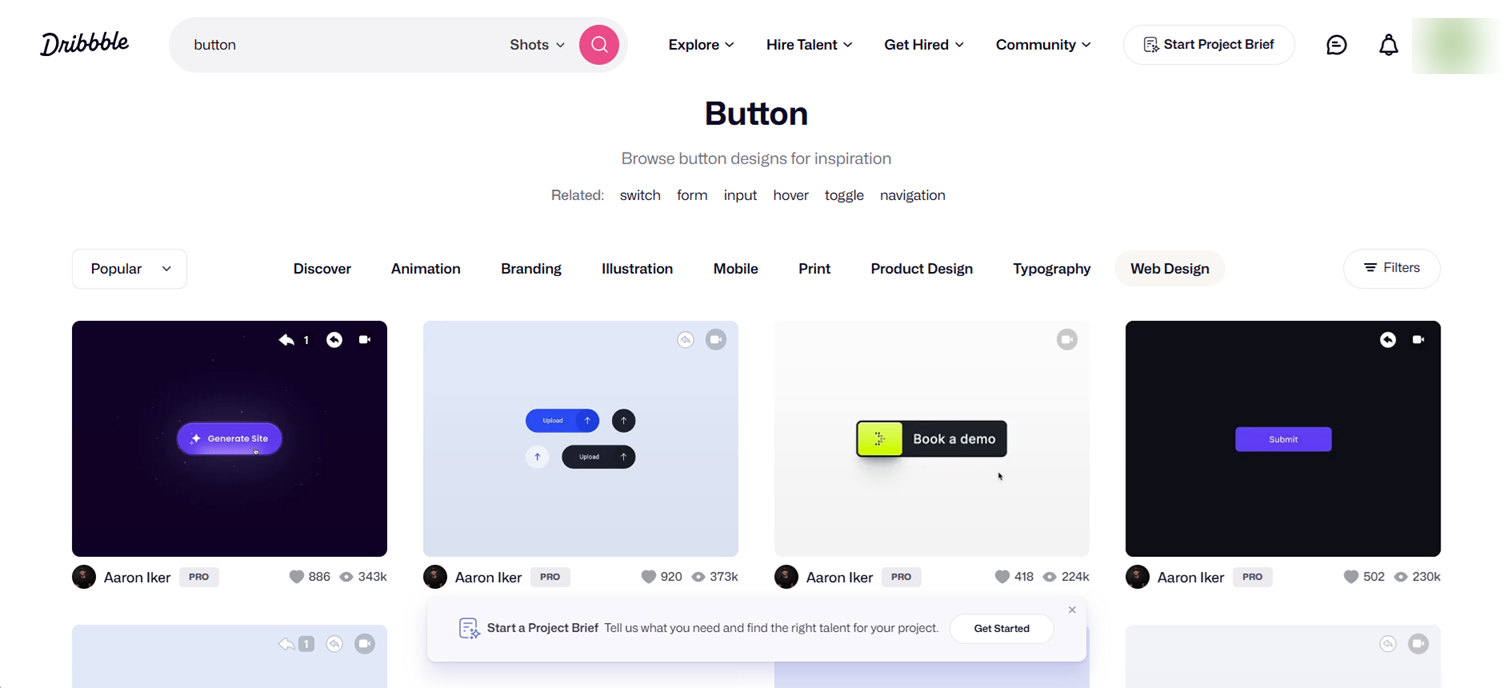
③ 卡關時,先去 Dribbble 撿參考。如果你「也說不清楚自己要什麼」,下指令前先去 Dribbble 或 Pinterest 搜想要的風格元素,把看上眼的截圖+連結貼回 Claude Design 當參考。它讀懂之後給的草案品質會跳一級——比你憑空想一堆形容詞讓它猜,又快又準。
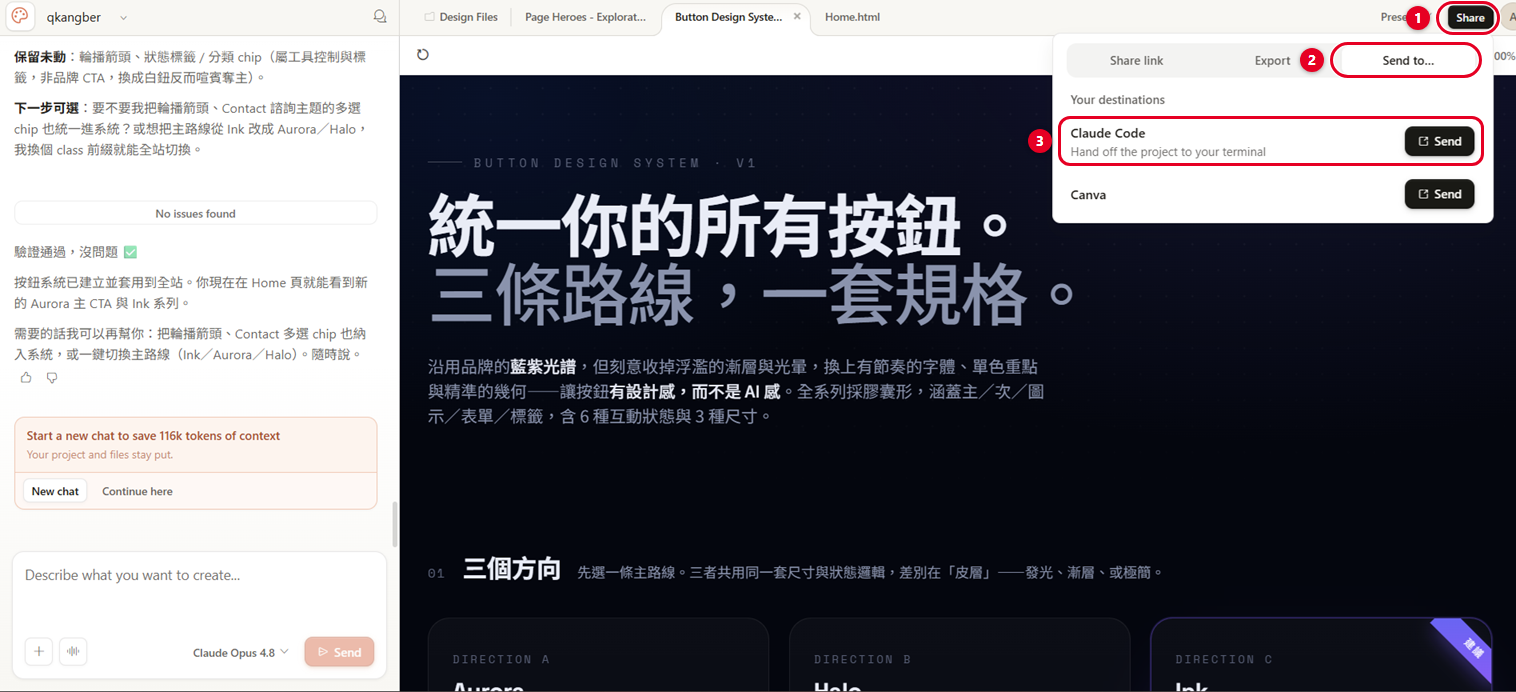
④ 一鍵交付給 Claude Code 實作。方向定了、視覺也順了,按右上角 Share →「Send to…」,目的地清單裡就有 Claude Code,旁邊那行說明寫得很直白——「Hand off the project to your terminal」,把整個專案交接到你的終端機。它不是丟一張圖或一段提示,而是打包成一個結構化「交付包」——含元件規格、實際用到的 design tokens(顏色、間距、字級)、版面層級跟素材。Claude Code 直接讀這份規格、不用從像素猜,照著寫成程式碼,再來回微調幾輪就收斂。
📖 延伸閱讀:MCP 是什麼?Claude Code 核心功能詳解:以 Figma、n8n 為例打造會動手的 AI
實際對照:AI 公版 vs 我的網站,首頁、服務頁、電子報頁一次看
講再多不如直接看。下面第一張,是我特地做的一個典型「AI 公版」hero——置中大標、漸層字、底下三張線條圖卡片。它不醜,但你一定有「好像在哪看過」的既視感,因為每個 AI SaaS 落地頁都長這樣。

下面是我自己的網站 aiqkangber.com。一樣是深色、一樣有漸層,但首頁主視覺換成了一顆「整合中樞」的粒子地球,四顆衛星節點對應我實際在用的工具(Figma、Cursor、n8n、pgvector),底下還有一條 agent 即時動作的狀態列。

注意看,這兩張的配色其實是同一個色系——所以「有沒有 AI 味」從來不是看顏色,是看那個主視覺是「隨手生的公版」,還是「為你而做的東西」。
而且這個對比不只首頁,內頁更明顯。下面兩組都是「上:AI 公版、下:我的實頁」。公版服務頁你閉著眼睛都背得出來——置中漸層大標+三張等寬的 ✓ 清單卡;公版電子報頁則永遠是一張置中訂閱卡+漸層按鈕+「10,000+ 訂閱者」三件套。我的服務頁拿斜置的工作流卡片當主視覺、底下接一條真的在跑的終端機狀態列;電子報頁則放了一隻太空人、直接攤開歷期內容。每一頁都有自己的記憶點,這就是公版給不了的東西。


但我得誠實講它的限制,免得你期待過高。Claude Design 做不出複雜的圖——它擅長的是版面、排版、配色,圖示這塊它很愛用 SVG 線條圖、簡單幾何形狀那種「向量、乾淨」的格式。要真實照片、複雜插畫、有質感的主視覺,它生不出來,那些還是得你自己準備(拍照、找素材、或用別的生圖工具)。所以協同設計救的是「版面與質感」,不是「幫你變出美術素材」——把期待放對地方,你才不會失望。
有風格的網站,委託設計實作
兩個一起用,額度燒更快——Claude Design 已併入共用額度,怎麼省?
這裡要破一個很多人(包括我一開始)都搞錯的迷思。Claude Design 剛推出時是獨立額度,用它不影響你的 chat 和 Claude Code。但從 2026 年 5 月底起,Anthropic 把 Claude Design 的額度併進了共用池,官方說法是「Claude Design now shares usage limits with Claude.ai and Claude Code」——也就是說,現在 chat、Claude Code、Claude Design 三個吃的是同一份額度。這個改動是伺服器端逐步推送、還沒大張旗鼓公告,所以四月那批教學文很多還停在「獨立額度」的舊資訊。
對協同設計的影響很直接:你一邊用 Claude Design 反覆調畫面、一邊用 Claude Code 實作,兩邊都在咬同一份額度,會比你想的更快見底,重度使用者尤其有感。所以「怎麼省」變成這套流程能不能持續跑的關鍵。
省額度的輕量替代做法
我自己在用的幾個省法,從最該做的開始:
- 設計方向先想清楚再 handoff:別把 Claude Design 當塗鴉板無限迭代,先在腦中或紙上定好調性,進去就是收斂,不是亂試。
- 把 Claude Design 留給關鍵頁:首頁、服務頁這種門面才動用它;內頁、重複版型讓 Claude Code 沿用既有 tokens 就好。
- 在 prompt 直接下 design tokens:把配色、字級、間距用文字明確告訴 Claude Code,它就不會走 AI 味預設,這招完全不花 Design 額度。
- 套用 anti-slop 的 skill:社群有專門對抗 AI 味的前端 skill,放進 Claude Code 就能讓它寫前端時帶點品味。
- 非關鍵視覺用免費工具:像 Google Stitch 這類也能補一部分版面,把貴的額度省下來。
📖 延伸閱讀:AI 寫程式的缺點有哪些?2026 vibe coding 實測,8 個 AI 生成程式碼的致命問題
常見問題 FAQ
Q1:Claude Design 免費能用嗎?費用怎麼算?
免費帳號用不了。Claude Design 包含在 Pro、Max、Team、Enterprise 訂閱方案裡,不用額外加購方案就能用。但要注意,它的用量從 2026 年 5 月底起已經併入和 chat、Claude Code 共用的額度池,Pro 額度少、Max 多(約 5 倍),額度不夠時可以另外加購 credits。
Q2:Claude Design 出的設計能直接變成程式碼嗎?
能,這正是它最強的地方。透過 Share →「Send to…」選 Claude Code,它會把設計打包成含元件規格與 design tokens 的結構化交付包,Claude Code 直接讀這份規格實作,不用從截圖去猜版面。這是同個模型家族之間的交接,比「丟一張設計圖叫工程師照著刻」精準很多。
Q3:我沒有設計底子,也能用 Claude Design 嗎?
可以,而且它正是為不會設計的人準備的。你不需要懂配色理論或排版規則,用對話描述你要的感覺,它幫你把設計決策補上。你要做的不是「會設計」,而是「會判斷哪個版本比較順眼」並把方向講清楚——這比從零學 Figma 低門檻太多。
Q4:Claude Code 跟 Claude Design 一定要一起用嗎?
不一定。如果你會在 prompt 裡明確下 design tokens(顏色、字級、間距),光用 Claude Code 也能擺脫不少 AI 味。Claude Design 的價值在於「幫你把設計方向視覺化、再無縫交給 Code」,當你對畫面沒把握、或想要更高的視覺完成度時,兩個一起用的效果才明顯。
Q5:Claude Design 和 Figma 差在哪?我該用哪個?
Figma 是給設計師的專業工具,自由度高但學習曲線陡。Claude Design 是用對話做設計、而且能直接交給 Claude Code 變程式碼,主打「不會設計也能用」和「設計到開發一條龍」。如果你是工程師、想快速把畫面做順又不想學 Figma,Claude Design 更適合;需要像素級精修、團隊協作設計規範,Figma 還是更專業。
總結
Claude Code 做的網頁有 AI 味,從來不是技術不行,而是「設計決策」這一步被跳過、被模型用安全牌代填了。把這一步交還給 Claude Design——先定方向、再用交付包無縫交給 Code 實作——畫面就從「某個 AI 隨手生的」變回「某個人的品牌」。我用自己的網站走過一遍,最有感的不是某個按鈕變漂亮,而是整個站終於不再撞臉。
記住三件事就夠了:先做設計決策再寫程式、把有限的額度花在門面頁、對 AI 生不出複雜美術素材這件事放對期待。握住這三條,你不用變成設計師,也能做出讓人覺得「有質感」的網站。