Claude Code 有三種用法:桌面版裝在你的電腦上,有按鈕可以點;網頁版(claude.ai/code)在雲端的電腦上跑,碰不到你電腦裡的檔案;終端機版功能最完整,權限也最好管。新手我建議直接學終端機,想用手機操作就開 Remote Control。
這篇文章會用一張表比完三個版本的差別,再說明桌面版和網頁版各自適合的情況、為什麼我只推終端機,再附上 Mac 和 Windows 打開終端機的步驟。
| 桌面版 | 網頁版 | 終端機 | |
|---|---|---|---|
| 在哪裡跑 | 你的電腦 | Anthropic 的雲端電腦 | 你的電腦 |
| 讀得到電腦裡的檔案嗎 | 可以 | 不行,只拿得到放在 GitHub 的專案 | 可以 |
| 功能完整度 | 部分設定沒效果 | 部分指令不能用 | 最完整,指令、外掛都能用 |
| 上手難度 | 最低 | 低,但要先接 GitHub | 較高 |
| 適合誰 | 想先看看 Claude Code 能做什麼的人 | 專案已經放在 GitHub、想丟給它慢慢跑的人 | 打算長期用、要自動化的人 |
Claude Code 三個版本差在哪
三個版本背後是同一個 Claude Code,用同一個帳號、同一個訂閱方案。差在它在哪台電腦上跑、你用什麼畫面跟它講話,還有哪些功能用得到。
在自己電腦跑還是雲端跑
桌面版和終端機都在你自己的電腦上跑,Claude Code 改的就是你電腦裡的檔案。網頁版不一樣,每開一個新任務,Anthropic 就在雲端借一台電腦給它用(官方叫虛擬機器),你在瀏覽器看到的,是那台雲端電腦做出來的結果。
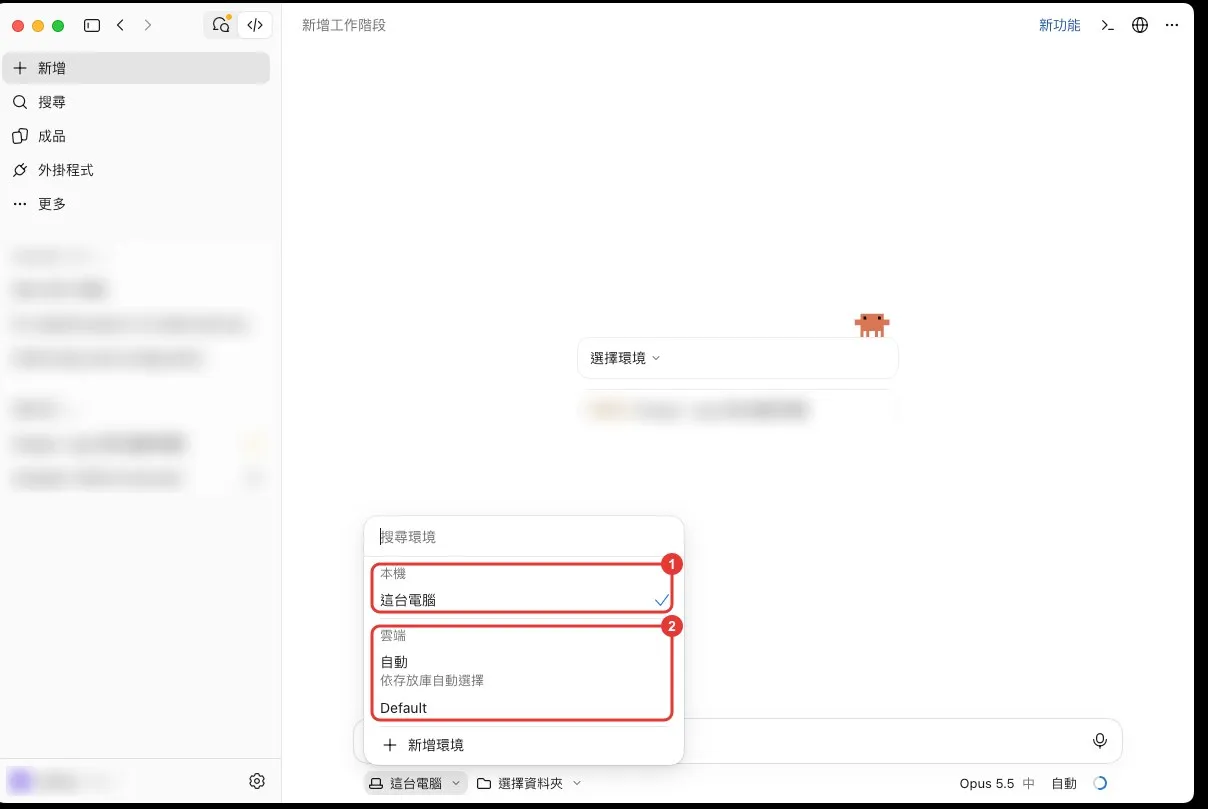
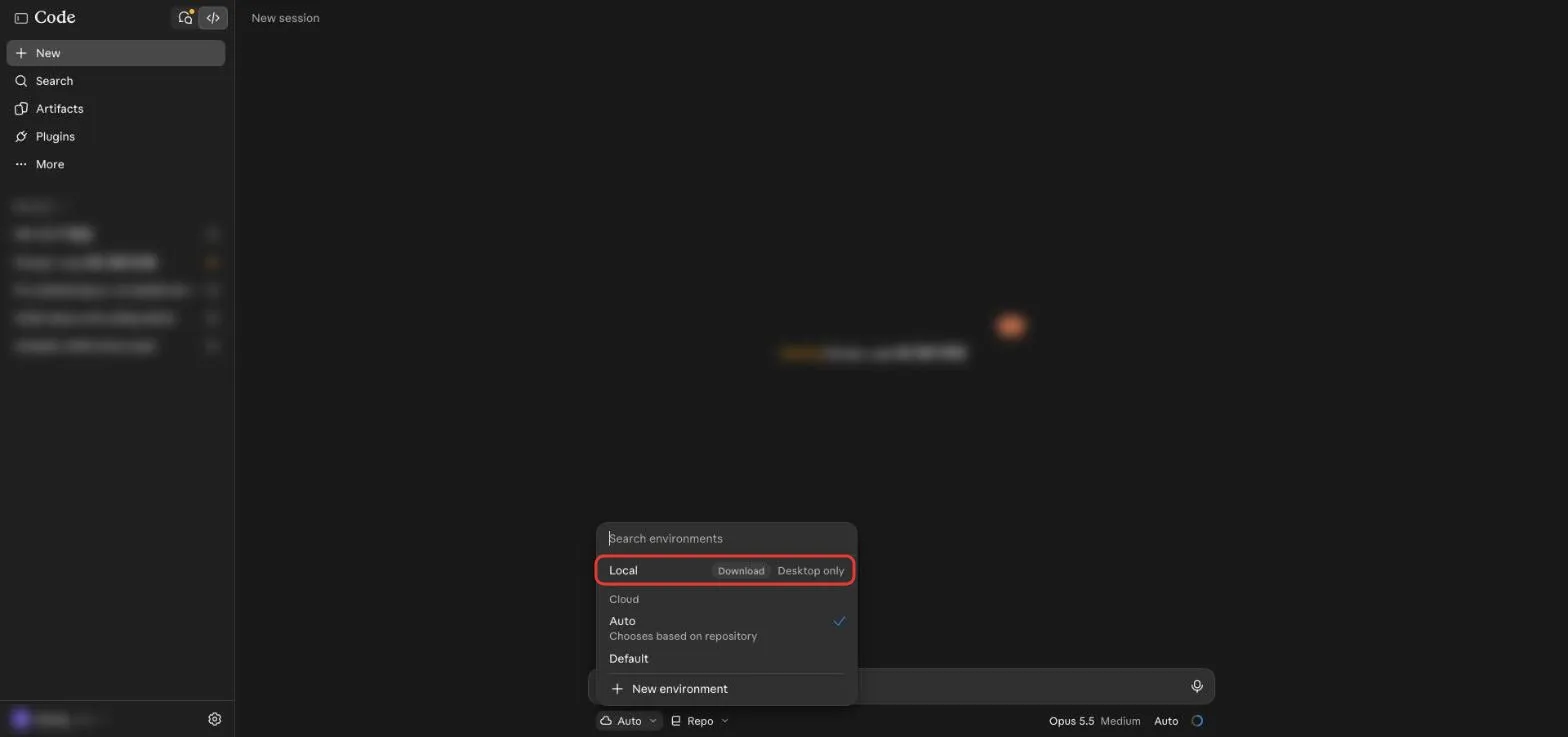
桌面版兩種都能選:開新任務時選「這台電腦」就在自己電腦跑,選「雲端」就等於在桌面版裡用網頁版。
碰不碰得到電腦裡的檔案
這是三個版本差最多的地方。在自己電腦跑的桌面版和終端機,打開一個資料夾,Claude Code 就讀得到裡面的檔案,也能直接改。網頁版的雲端電腦是從 GitHub 把你的專案複製一份過去,你電腦上還沒上傳到 GitHub 的修改,它看不到,桌面上的文件、下載資料夾的圖片也一樣拿不到。
📖 延伸閱讀:Claude Code 怎麼接 GitHub?從裝 Git 到推上第一個專案
功能完整度
官方文件在三個版本的說明頁都有寫限制,整理起來是這樣:
- 終端機:所有指令、所有權限模式、外掛都能用
- 桌面版:有一種權限模式只有終端機有;旁邊開的小對話關掉 App 就不見;有些在終端機調好的設定,到桌面版不會生效
- 網頁版:管理外掛、接回之前的對話這類指令不能用;要改設定得到網頁的設定頁
- VS Code 擴充套件:指令只開放一部分,官方文件寫明「有些功能只有終端機才有」,要用的話得在 VS Code 下方的終端機視窗打
claude
權限怎麼管
權限模式決定 Claude Code 改檔案、執行動作之前要不要先問你。終端機按 Shift + Tab 就能切換,也能在專案裡先寫好預設值,大家打開同一個專案都照同一套規則走。桌面版要按 Cmd + Shift + M(Windows 是 Ctrl + Shift + M)叫出選單,網頁版只開放三種模式可選。
我 11 月第一次打開桌面版時,它直接跳出提示:「自動模式現已成為 Claude Code 的預設權限模式」,也就是不先改設定的話,Claude Code 會自己判斷哪些動作可以直接做。
用量和設定共用嗎
三個版本共用同一份訂閱額度,官方寫明網頁版的用量跟你其他 Claude、Claude Code 的用量一起算,不會另外收雲端電腦的錢。放在專案裡的 CLAUDE.md、Skills,在自己電腦跑的桌面版和終端機都讀得到。
桌面版和終端機大部分設定是共用的,但官方文件另外列了一份在桌面版不會生效的設定,例如:
- 你在終端機設定「顯示 Claude 每一步的詳細過程」,桌面版不照這個顯示,要在畫面上另外選
- 你指定「用哪個程式執行自己打的指令」,桌面版會自己決定
- 你調整過「輸入 @ 選檔案時跳出的清單」,桌面版用它自己的清單
在終端機調好的習慣,搬到桌面版不一定照樣運作。
📖 延伸閱讀:如何透過記憶讓 Claude 更聰明?CLAUDE.md 寫法與自動記憶設定
Claude Code 桌面版適合什麼時候用
桌面版是三個版本裡唯一不用打任何指令就能開始的,下載、登入、選資料夾,就能跟 Claude Code 講話。
有按鈕可以點最好上手
第一次接觸 Claude Code 的人,看到終端機黑底白字的畫面多半會緊張。桌面版長得像一般 App,左邊列出做過的任務,有按鈕可以點,介面也有繁體中文,用起來跟 ChatGPT 差不多。Mac、Windows、Linux 都有。
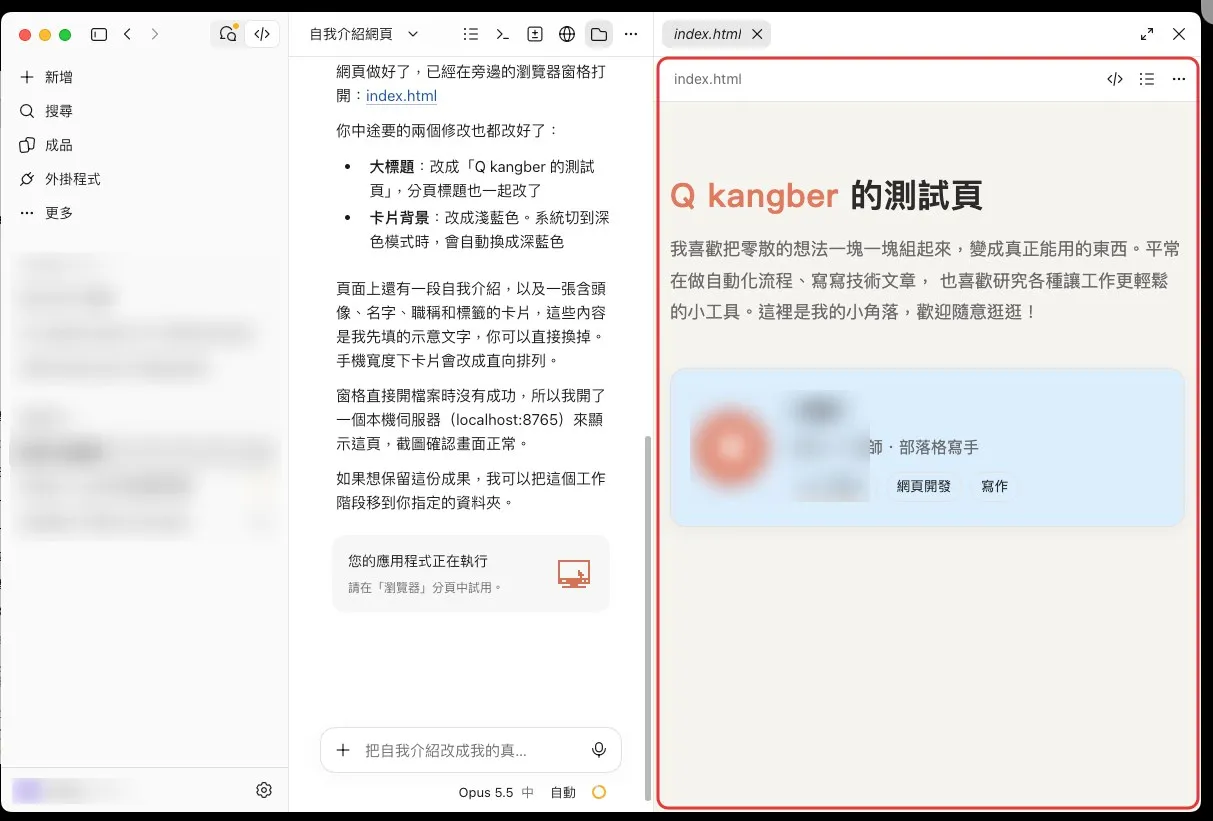
看改了哪裡、預覽網頁
桌面版有幾個終端機沒有的畫面:
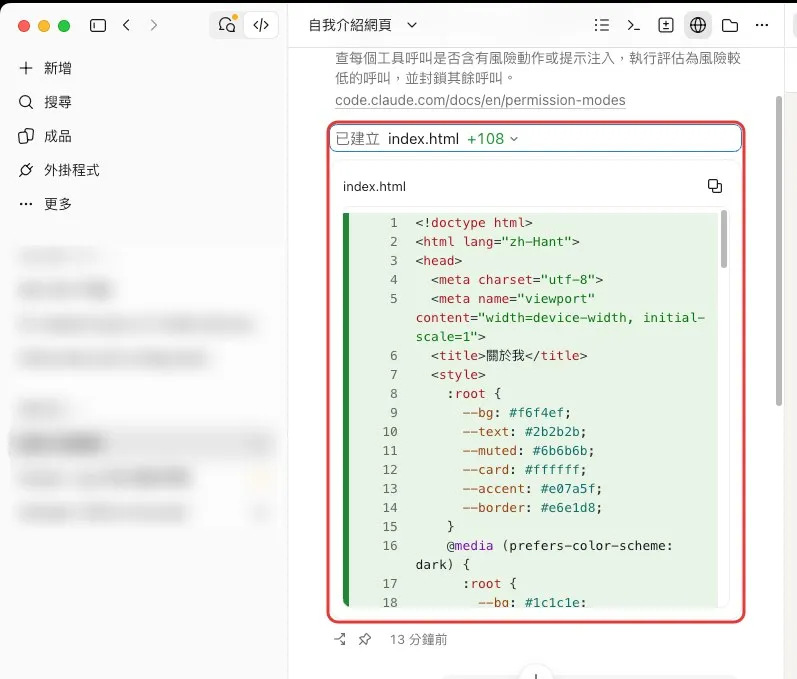
- 修改對照:Claude Code 改了哪幾行,直接在對話裡用顏色標出來,綠色是新增的
- 網頁預覽:做網頁的時候,直接在 App 裡打開看效果
- iPhone 畫面預覽:做 iPhone App 時可以在旁邊看畫面
- 操作電腦:Pro 以上方案可以讓它幫你點其他 App(官方還在測試,公司用的 Team、Enterprise 方案沒開放)
做網頁、做 App、想一直看到畫面的人,這幾個功能確實方便。
換到終端機要重學一次
我不推桌面版,最大的原因是從桌面版換到終端機,等於要再學一次。快捷鍵不一樣,切權限模式一個按 Shift + Tab、一個按 Cmd + Shift + M;設定的效果也不一樣,像「顯示 Claude 每一步的詳細過程」這類在桌面版不生效的設定,到了終端機才開始有作用。
真的開始用 Claude Code 做事,遲早會碰到桌面版做不到的事,到時候還是得換終端機,在桌面版養成的習慣要重來一遍。一開始就學終端機,這段學習的時間只要花一次。
權限設定會被蓋掉
權限不好管是我不推桌面版的第二個原因。官方文件寫明,你在桌面版某個資料夾選過的權限模式,桌面版會記住,而且會蓋過專案裡寫好的預設規則。
假設你在專案裡寫好「改檔案前要先問過我」,某天在桌面版隨手切成自動模式,之後再打開同一個資料夾,它會沿用你上次切的自動模式,不照專案規則走。官方也提醒,開新任務後送出第一句話之前,要先看一下現在是哪個模式。自己一個人用還好,好幾個人共用同一個專案時,這種「規則寫了卻不一定照做」的狀況最麻煩。
Claude Code 網頁版適合什麼時候用
網頁版在 claude.ai/code,Pro、Max、Ultra、Team 方案都能用。它適合把任務丟到雲端讓 Claude Code 自己跑,你不用一直坐在電腦前跟它一問一答。
關掉筆電也會繼續跑
網頁版最大的好處是任務不綁在你的電腦上。交代完一件事,筆電闔起來,雲端電腦照樣在做,用手機的 Claude App 就能看進度、回答它的問題。同時丟好幾個任務也可以,每個任務各用一台雲端電腦。做完之後可以直接把改好的程式碼送回 GitHub,也能把整個任務接回自己電腦的終端機繼續做。
碰不到電腦檔案的影響
網頁版讀不到你的電腦,對新手的影響比想像中大。你桌面上的 Excel、下載資料夾裡的截圖、還沒放進專案的筆記,網頁版都拿不到。專案也得先放上 GitHub,沒上傳的修改,雲端那份就是舊的。
官方給新手的入門範例裡,就有一個是「把桌面上的截圖照內容重新命名」。這種整理電腦檔案的事網頁版做不到,要用在自己電腦跑的版本。
只能連白名單網站
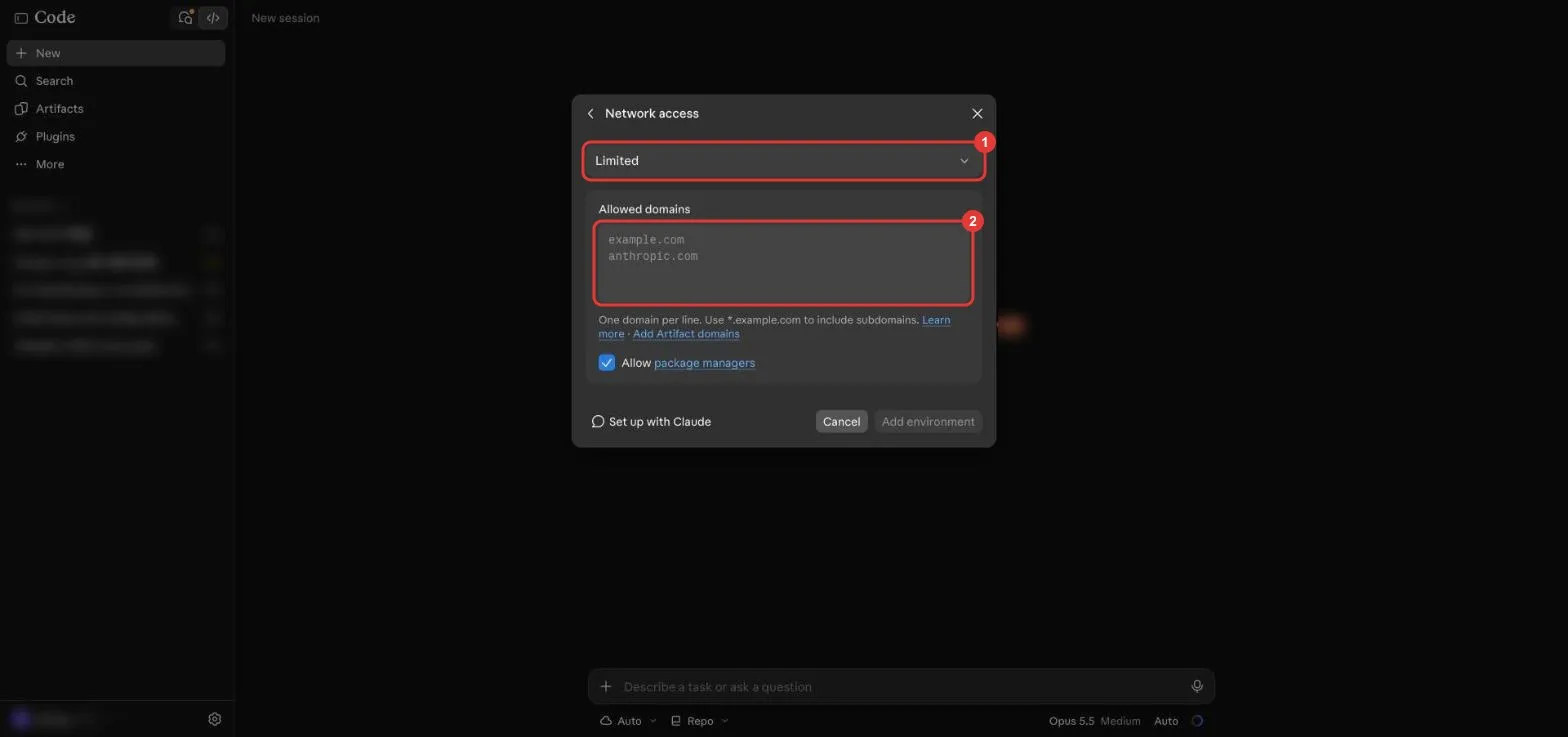
網頁版的雲端電腦預設只能連少數網站,像 GitHub、下載程式工具的網站。你要它去抓某個網站的資料、串某個服務,得先到設定裡把那個網址加進允許清單。需要跳出瀏覽器視窗登入的服務,在雲端也用不了。
放著不動會被收回
雲端電腦幾分鐘沒動作就會暫停,暫停太久會被收回。重新打開時對話紀錄還在,但當時在背景跑到一半的工作不會自己接上,要再交代一次。
為什麼我只推終端機
我自己整個官網、寫文章、上架文章、查流量,都是在終端機裡用 Claude Code 完成的。桌面版和網頁版的那些限制,終端機都沒有。
功能最完整
所有指令、所有權限模式、所有設定都照官方說的生效。權限規則寫在專案裡,終端機就照那份走,不會被哪次手動切換蓋掉。桌面版有的修改對照、網頁預覽,終端機雖然沒有,但先學會終端機,之後偶爾開桌面版看預覽,也只是多了幾個畫面,不用重學。
📖 延伸閱讀:Claude Code 指令大全|30 個必學指令與使用情境
Remote Control 讓手機也能操作
用終端機一樣能在手機上操作。Remote Control(遠端操控)讓你在終端機開的對話,可以從 claude.ai/code 或手機的 Claude App 接著聊。Claude Code 從頭到尾都在你的電腦上跑,檔案、接好的外部工具、專案設定全部照用;用手機傳的照片和檔案,會直接送到你的電腦交給它處理。
已經在終端機裡跟 Claude Code 對話的話,輸入:
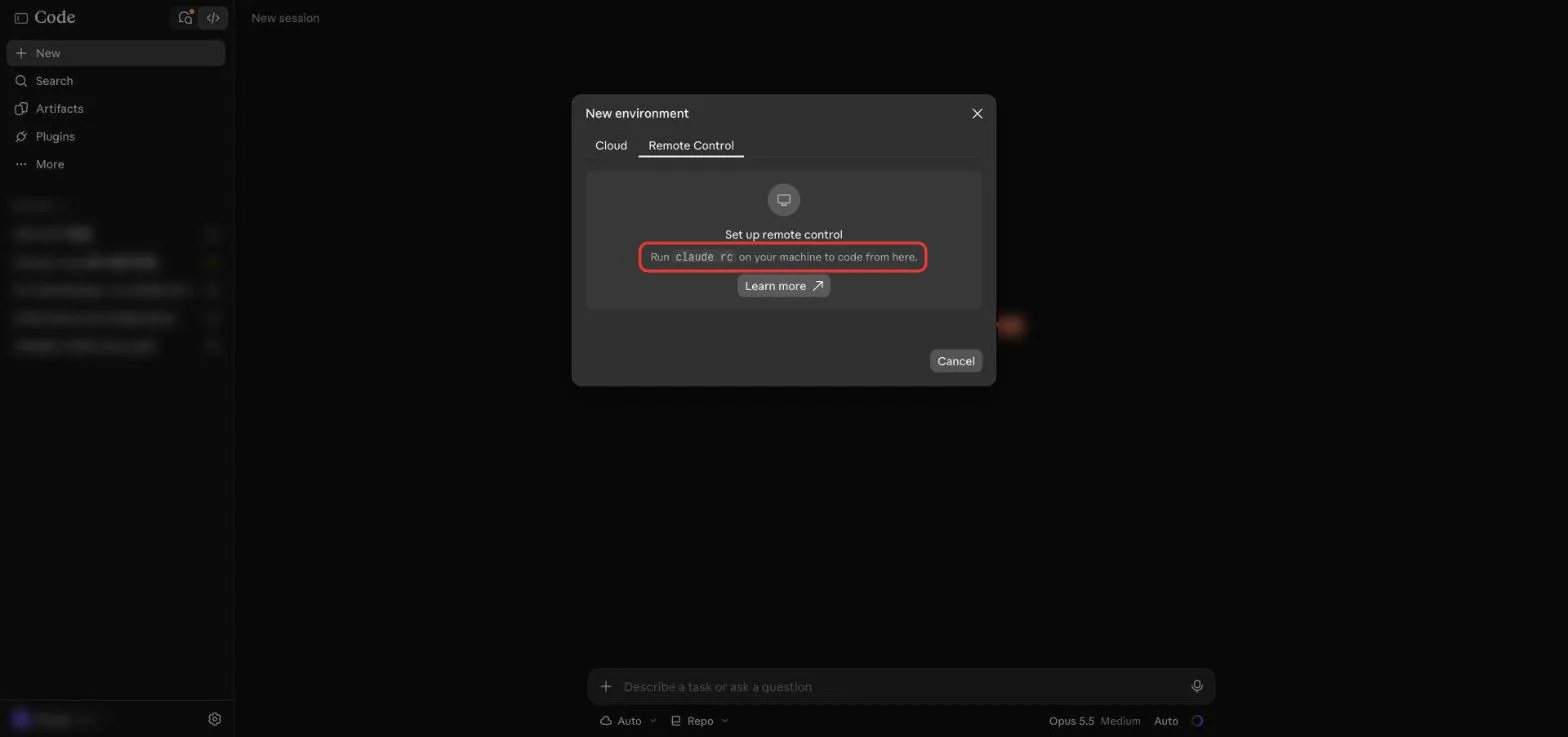
/remote-control也可以只打 /rc;還沒開始對話的話,在終端機直接打 claude rc 啟動。畫面會出現一個網址和 QR code,用手機掃就能接手。Pro、Max、Ultra、Team、Enterprise 方案都能用。筆電睡著再醒來,它會自己重新連上。網頁版「隨時看進度」的方便你一樣拿得到,又不會碰不到電腦檔案。
終端機難在哪
第一次打開終端機會怕,畫面全是字,滑鼠點不了,要用鍵盤的方向鍵移動。做網頁時也不能在裡面直接預覽。Windows 還多一關,要分清楚 PowerShell 和命令提示字元(CMD),裝完偶爾會遇到電腦說找不到 claude 這個指令。
這些不習慣大多集中在剛開始那幾天。要記的指令不多,會打 claude 啟動、按 Esc 叫它停下來、打 /help 看指令清單,就能開始做事,其他的直接用中文交代給 Claude Code。
Claude Code 更新很快,想每週看到新功能整理和我的短評,可以訂閱電子報。
新手怎麼開始用終端機
打開終端機、安裝、啟動,總共三個步驟。
Mac 怎麼打開終端機
按 Cmd + 空白鍵 叫出搜尋框,輸入 Terminal(中文會顯示「終端機」),按 Enter,跳出一個有游標在閃的視窗就對了。Mac 系統要 macOS 13 以上。
Windows 要用哪個終端機
Windows 用內建的 PowerShell 就好,不用另外下載。按 Win + X,選「Windows PowerShell」或「終端機」。每一行開頭有 PS 的就是 PowerShell,沒有的是 CMD,兩邊的安裝指令不一樣。
官方也建議順手裝 Git for Windows,安裝畫面一路按「下一步」就好,裝了之後 Claude Code 執行指令的方式比較多。Windows 要 Windows 10(1809 版)以上。
第一次啟動要做什麼
貼上安裝指令、裝好之後,輸入 claude 按 Enter,瀏覽器會跳出 Claude 的登入頁,用你有訂閱的帳號登入就好。開始之前,先在電腦上建一個新資料夾,從那個資料夾啟動 Claude Code,它能看能改的範圍就只有這個資料夾,不會看到你整台電腦。
📖 延伸閱讀:Claude Code 怎麼安裝?Mac、Windows 終端機設定教學
什麼情況用哪個版本
| 你想做的事 | 用哪個版本 |
|---|---|
| 整理電腦裡的檔案、改 Excel、重新命名截圖 | 終端機(網頁版讀不到電腦檔案) |
| 做網頁,想邊改邊看效果 | 終端機為主,很需要預覽再開桌面版 |
| 出門前丟一個任務,路上用手機看進度 | 終端機+Remote Control,或網頁版 |
| 同時跑好幾個互不相干的任務 | 網頁版 |
| 好幾個人共用專案,要照同一套權限規則 | 終端機 |
| 只想先看看 Claude Code 長什麼樣 | 桌面版,確定要用再換終端機 |
常見問題 FAQ
Q1:Claude Code 桌面版跟終端機功能一樣嗎?
不一樣。兩者背後是同一個 Claude Code,在自己電腦跑時都讀得到你的檔案,但桌面版少了一種權限模式,旁邊開的小對話不會存下來,有些在終端機調好的設定,到桌面版不會生效。桌面版多的是修改對照、網頁預覽、iPhone 畫面預覽這些畫面。想讓權限照專案規則走、所有設定都生效,用終端機最可靠。
Q2:Claude Code 網頁版能讀我電腦裡的檔案嗎?
不能。網頁版在 Anthropic 的雲端電腦上跑,專案是從 GitHub 複製過去的。你電腦上沒上傳到 GitHub 的修改、桌面上的文件、下載資料夾的圖片,它都看不到。要處理電腦裡的檔案,請用終端機或桌面版。唯一的例外是你在自己電腦開了 Remote Control,這時網頁只是遙控器,實際讀檔、改檔的還是你電腦上的 Claude Code。
Q3:Claude Code 桌面版支援 Windows 和 Linux 嗎?
都支援。官方有 Mac 和 Windows 的安裝檔,Linux 也有安裝方式。要注意的是「讓它操作其他 App」這個功能目前只開放 Mac 和 Windows,而且要 Pro、Max 或 Ultra 方案。
Q4:VS Code 擴充套件跟終端機一樣嗎?
擴充套件比較接近桌面版,指令只開放一部分,也少了幾個快捷操作。官方的建議是:需要只有終端機才有的功能時,在 VS Code 下方的終端機視窗輸入 claude 就好。兩邊共用對話紀錄,在擴充套件聊到一半,回到終端機可以接著同一段對話繼續。
Q5:不會寫程式可以直接用終端機嗎?
可以。終端機只是你跟 Claude Code 講話的地方,你用中文交代事情,程式由它來寫。要記的只有幾件事:打 claude 啟動、按 Esc 叫它停、打 /help 看指令。其他的直接講,例如「幫我把桌面上的截圖照內容重新命名」。剛開始幾天會不習慣,但比起之後從桌面版換過來再學一次,一開始就學終端機花的時間最少。
總結
Claude Code 的桌面版、網頁版、終端機是同一個工具的三種用法。桌面版最好上手,但功能比較少,權限設定會被手動切換蓋掉,之後換終端機還得重學;網頁版適合把任務丟到雲端慢慢跑,但碰不到電腦裡的檔案,能連的網站也有限制。終端機難在剛開始那幾天,開了 Remote Control 一樣能用手機操作。打算長期用 Claude Code 的話,直接從終端機開始最省時間。
想看我用 Claude Code 和自動化工具幫客戶做了哪些系統,可以到Q kangber 的開發案例看實際成果。