寫程式或接自動化的人讓 AI 自己跑任務時,最卡的通常不是它做不做得到,是它做到一半你看不到它在幹嘛。GitHub 在 2026 年 6 月 17 日隨 GitHub Copilot App 上線的 Canvas,就是要處理這件事:把 agent 的進度、決策點、還沒做完的部分攤在一個固定畫面上,不用往上翻對話紀錄。這篇用我每天用 Claude Code、n8n 的經驗,講它解決了什麼、跟你手上的工具差在哪,以及多數人會先撞到的那道門檻。

Canvas 是什麼
Canvas 是誰做的、什麼時候出的
GitHub(微軟旗下)今年 5 月在 Microsoft Build 大會上先預覽這個功能,6 月 17 日隨 GitHub Copilot App(一個獨立桌面應用程式,macOS、Windows、Linux 都能裝)正式上線。Canvas 不是一個獨立產品,是內建在這個 App 裡的一塊工作區,開在視窗右側的面板。
跟純聊天介面的差別
用 Claude Code 或任何聊天式 AI 工具做長一點的任務,你一定遇過這種狀況:AI 做到一半,你想確認它改了哪些檔案、還剩什麼沒做完,只能往上滑對話紀錄自己找。訊息一多,根本沒辦法一眼看出進度,也很難放心讓它繼續往下跑,因為你不知道它現在到底做到哪一步。Canvas 想解決的正是這件事:把進度、決策點、還沒做完的部分,攤開在一個固定畫面上,不用靠翻聊天紀錄找答案。
另一個關鍵是雙向。Canvas 不是唯讀的儀表板,agent 邊做邊更新它,你也能直接在同一個畫面上編輯欄位、移動卡片,改動再送回給 agent。官方文件拿一塊看板示範:人用滑鼠拖卡片,agent 用 get_board、add_card、move_card 這類能力操作同一塊板子。
四個核心設計
- 狀態持久化:進度跟草稿即時存起來,不會因為換視窗、關對話就不見
- 明確的人工審批點:到了關鍵決定,畫面會停下來等你點頭
- 工作流可見性:整個計畫、決策、驗證過程全程攤開
- 代理協調:AI agent 跟你、甚至其他團隊成員可以在同一個畫面上一起互動
這四件事合起來,本質是把「AI agent 自己悶頭做事」變成「AI agent 做事給你看,你隨時能插手」。
跟 Claude Code、n8n 比一比
「讓你看得到 AI 在做什麼」這件事,Claude Code、n8n 各自也有自己的做法,只是切入的角度不一樣:
| 比較項目 | GitHub Copilot Canvas | Claude Code | n8n |
|---|---|---|---|
| 可視化的對象 | 單一 AI agent 任務的執行狀態 | 沒有原生持久化畫面,靠終端機文字輸出 | 跨系統的自動化流程本身 |
| 你看到進度的時間點 | 動手過程中持續更新 | Plan Mode 是動手前一次性列出完整計畫 | 執行完再回頭看各節點紀錄 |
| 可視化畫面誰做的 | GitHub 官方內建 | 社群自建第三方工具補(如 Claude Task Viewer、CCDash) | 官方內建的節點畫布 |
| 適用範圍 | 綁在 GitHub Copilot 這個生態系裡的開發任務 | 任何用 Claude Code 跑的開發任務 | 可串接任何外部服務的自動化流程 |
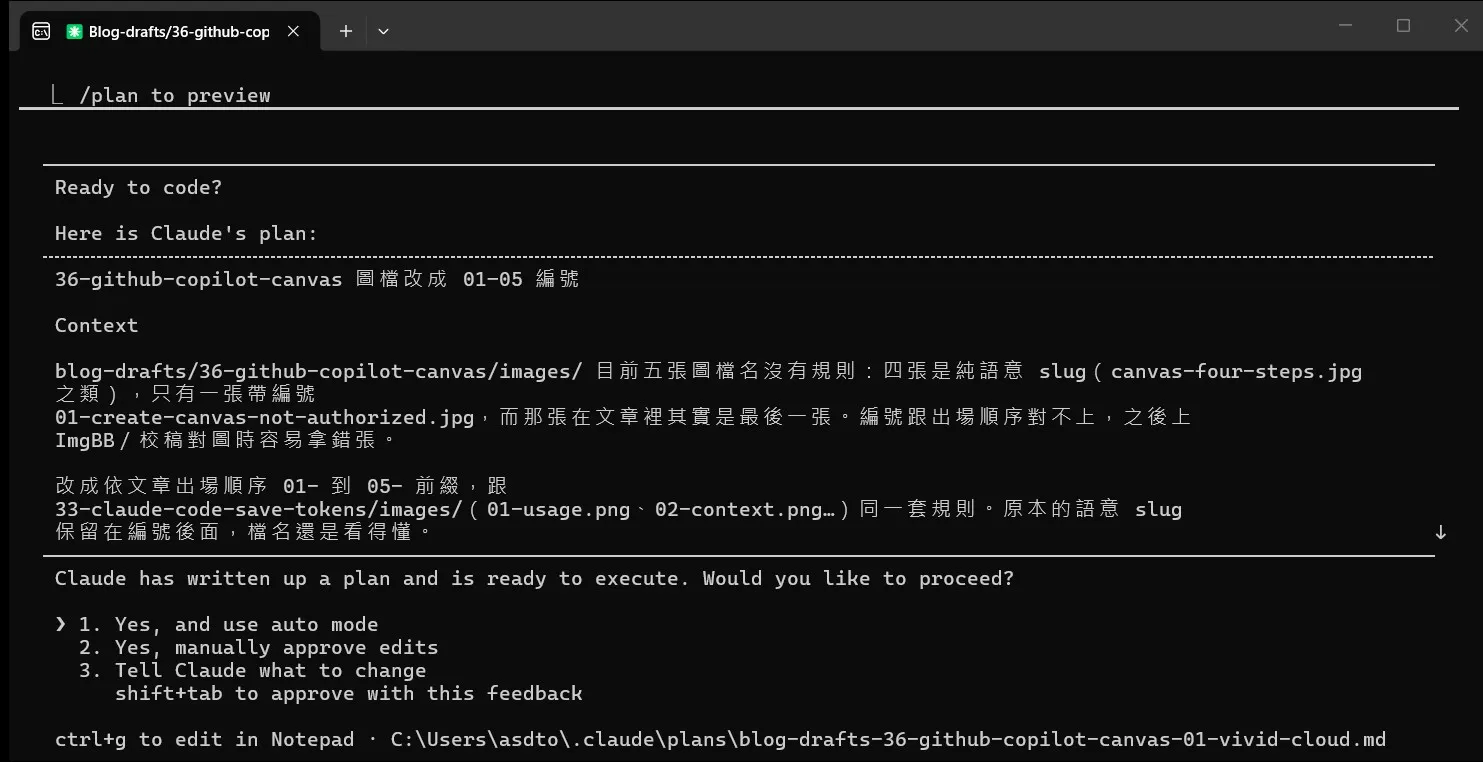
Claude Code 的 Plan Mode 要按兩下 Shift+Tab,或是在提示詞前面打 /plan 進入,它會先讀完程式碼、把要改的檔案跟邏輯列成一份計畫給你看,你確認沒問題才會真的動手。問題是動手之後呢?像重構好幾個檔案這種比較長的任務,Claude Code 開始跑之後,我能看到的就是終端機一直往下捲的文字紀錄,想知道目前改到第幾個檔案、還剩多少沒處理,得往上翻,沒有一個固定畫面幫我把進度攤開來看。Plan Mode 是「動手前」看一次完整計畫,Canvas 是「動手中」持續攤開最新進度,這是兩者最實際的差異。也正因為 Claude Code 沒有內建這塊,社群才會自己做出 Claude Task Viewer、CCDash 這類第三方 dashboard 來補這個缺口,這剛好證明「持續看得到 AI 做到哪」是真的有需求,不是 GitHub 自己想出來的假議題。想多了解 Claude Code 的用法,可以參考這篇新手技巧整理。
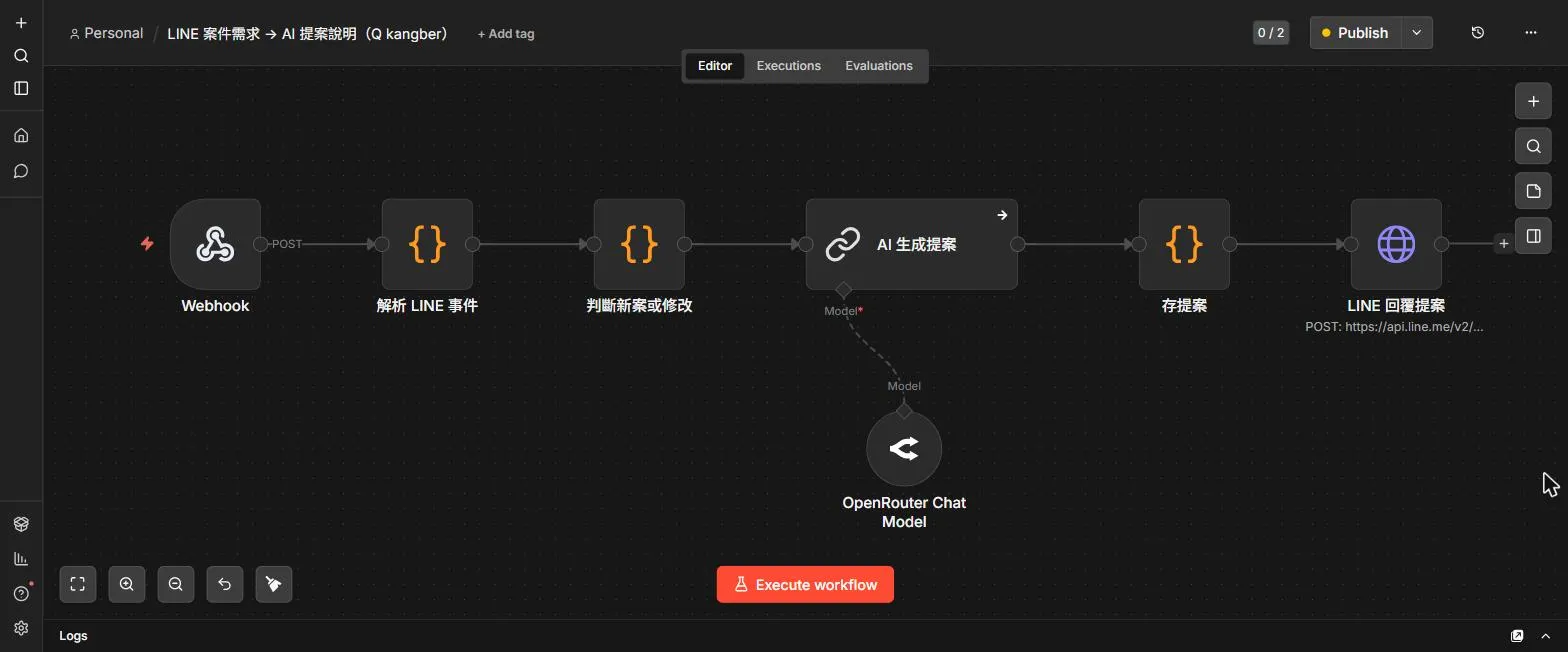
跟 n8n 比的話,我自己那條 LINE 案件需求流程,畫布上是 Webhook 收到訊息 → 解析 LINE 事件 → 判斷新案或修改 → AI 生成提案 → 存提案 → LINE 回覆提案這幾個節點串起來,n8n 的可視化畫的就是這條線本身:哪個節點被觸發、傳進去什麼資料、吐出什麼結果,執行完點開來都看得到。但中間那顆「AI 生成提案」節點,在畫布上就是一個方塊:你看得到它有輸入、有輸出,看不到它內部自己一步步在想什麼、怎麼判斷這個案子該怎麼報、要不要重寫一次。Canvas 剛好補的是這塊:它攤開的不是節點跟節點之間怎麼串,是單一個 agent 內部的執行階段跟決策點。所以兩者不是同一層的東西,更不是替代關係:n8n 是通用型自動化引擎,Canvas 是 AI coding agent 的監督介面,目前綁在 GitHub Copilot 這個生態系裡,不像 n8n 想接誰就接誰。如果你已經在用 n8n 排流程,可以把 Canvas 理解成「同樣的視覺化精神,套用在單一 AI agent 內部」這件事上。想知道 n8n 跟 AI Agent 差在哪,可以看這篇 RPA、n8n、AI Agent 的比較。
Canvas 怎麼運作
四步機制
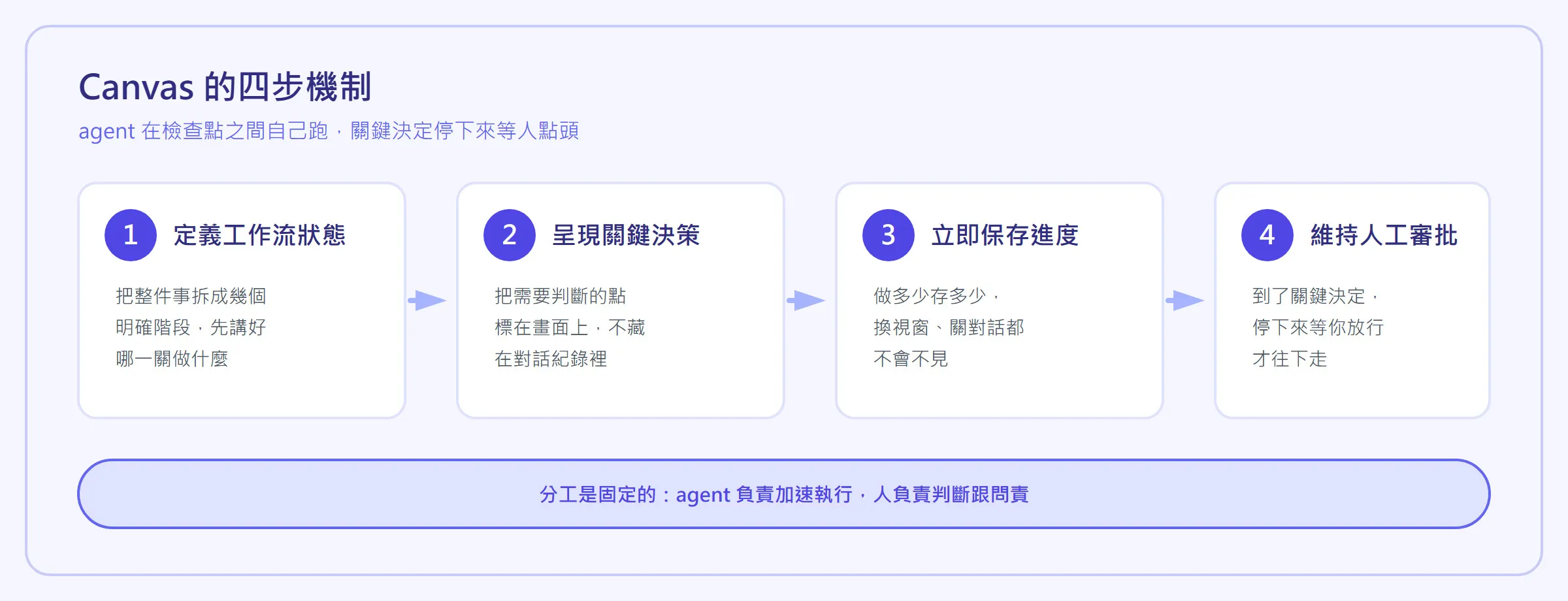
官方部落格把 Canvas 的運作拆成四步:先定義工作流狀態,把整件事拆成幾個明確階段;接著呈現關鍵決策,把重要的判斷點標出來;然後立即保存進度,做多少存多少,不等全部做完才紀錄;最後維持人工審批,遇到關鍵決定會停下來等你確認。
誰負責什麼:agent 跑執行、人把關方向
實際協作時,AI agent 會在檢查點跟檢查點之間自己執行任務,你不用每一步都盯著,只要在關鍵決策點出現時看一眼,決定要不要放行、要不要調整方向。官方部落格裡有句話講得滿直接:agent 負責加速執行,人負責判斷跟問責,Canvas 就是想把這個分工做成看得到的畫面,而不是全部交給 AI 自己悶頭跑完才呈現結果。這跟我在 n8n 裡的做法一樣:判斷可以交給模型,真正送出去、收不回來的那個動作,按鈕留在自己手上。
流程接起來跑得穩,歡迎洽詢
舉例:Canvas 用在一個專案上長怎樣
官方部落格自己放了兩個真實案例:一個是把舊 Java 系統做現代化改造(拆成評估、修復、驗證、發布四階段,成本約 3000 個 AI credit),一個是個人網站的內容管理(分區塊填內容、追蹤完成度,成本約 2000 個 AI credit),有興趣可以直接看官方部落格附的截圖。換個範圍更大的:假設你要幫客戶做一個完整的 AI 客服機器人專案。
填內容的畫面長什麼樣
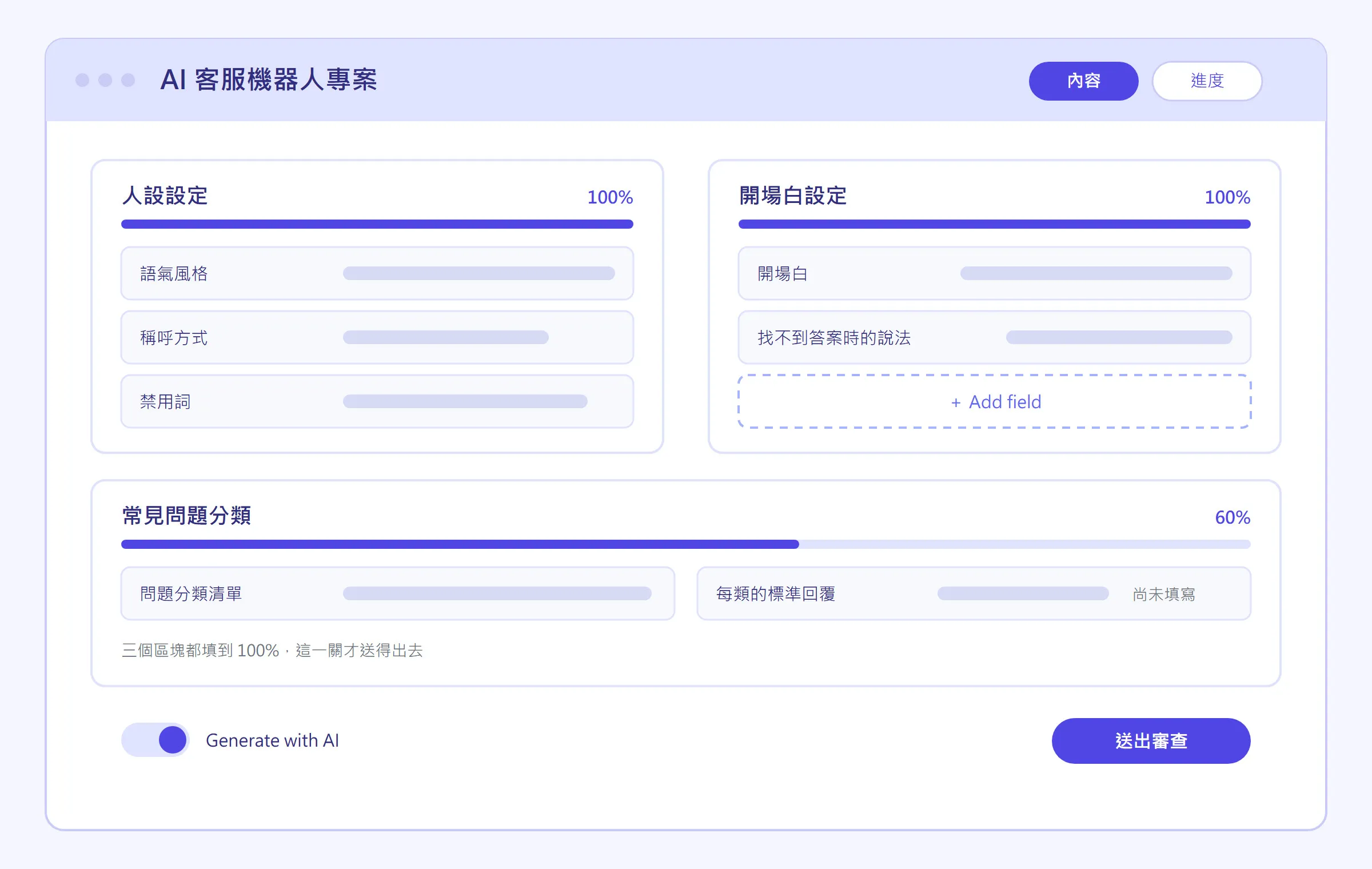
整個專案拆成幾個區塊:人設設定(語氣風格、稱呼方式、禁用詞這些規則)、開場白設定(開場白、找不到答案時的說法)、常見問題分類,每個區塊都是一張卡片,欄位填了多少、完成度幾 % 全部即時顯示。切換「Generate with AI」可以讓 agent 先幫你擬草稿,你再改;也能自己按「+Add field」加欄位。填完一個區塊按「送出審查」,才會進到下一關等你確認過再往下走,不是填完自動生效。跟前面提到的官方案例比,這套「拆區塊、填欄位、送審查」的邏輯幾乎一樣,只是套用的專案內容不同。
什麼時候用、怎麼開始上手
適合/不適合的情境
官方建議 Canvas 比較適合多階段、會重複執行的工作流、需要人工審批的複雜任務、團隊一起協作的大型專案,或是需要完整審計紀錄的企業工作。如果只是一次性的簡單任務,或是想快速做個實驗、原型,直接用聊天介面反而更快,沒必要特地搭一個 Canvas。
怎麼下載、要花多少錢
App 在 github.com/github/app 下載,macOS、Windows、Linux 都有對應版本,安裝完登入 GitHub 帳號就能用。費用的部分,GitHub 從 2026 年 6 月 1 日起改成用量制的 AI Credits 計費,1 credit 等於 0.01 美元:
| 方案 | 月費 | 內含 AI Credits |
|---|---|---|
| Free | $0 | 2000 次程式碼補全+50 次 Chat/Agent(不含 AI Credits 額度) |
| Pro | $10 | $15 |
| Pro+ | $39 | $70 |
| Max | $100 | $200 |
| Business(團隊) | $19/人 | — |
| Enterprise(團隊) | $39/人 | — |
對照官方案例的用量,設計一個 Canvas 要 2000 到 3000 credit,換算 20 到 30 美元,Pro 方案每月內含的 $15 大概只夠做半個。
Canvas 需要組織政策開啟
我用個人帳號在 Copilot App 裡打 /create-canvas,指令沒有跑起來,直接回一段錯誤:
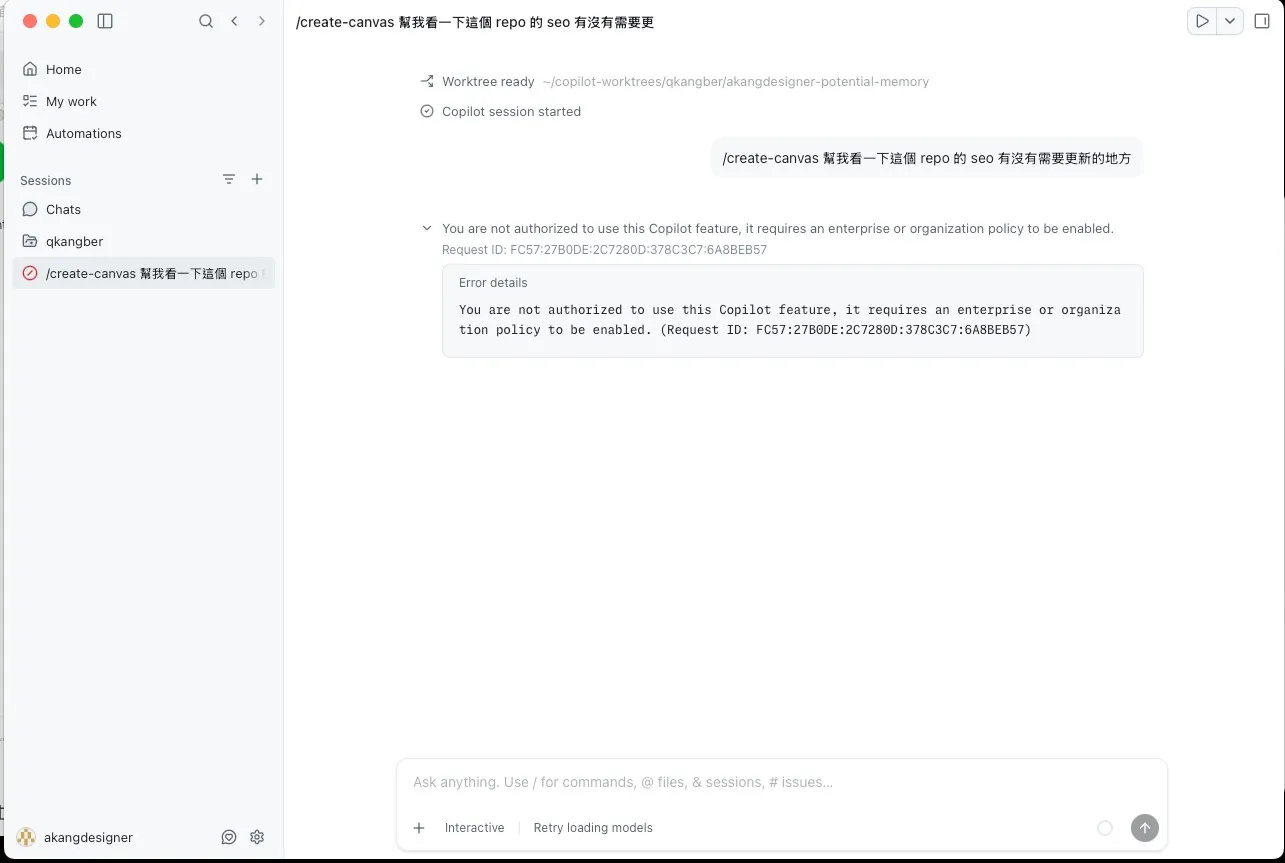
/create-canvas 的實際結果:You are not authorized to use this Copilot feature, it requires an enterprise or organization policy to be enabled.錯誤訊息寫得很明確:要 enterprise 或 organization 政策開啟。這道開關跟你買了哪個方案無關。GitHub 文件寫的「所有 Copilot 方案都能用」指的是 App 本體,Canvas 這個功能背後另外有一層組織政策,帳號沒有掛在有開這個政策的組織底下就打不開。想試之前先確認帳號屬於哪個組織,不然會像我一樣,裝完、登入完、指令打下去才發現卡在這裡。
從一個小 Canvas 開始
如果你的帳號能用,官方建議先挑一個你會重複做的工作流,用 /create-canvas 指令建一個最小版本,拿真實案例跑一次、邊跑邊調整,調順了之後再考慮回饋到 awesome-copilot 這類社群資源庫,讓其他人也能用你設計好的 Canvas。跟自己從零串一整個 n8n 工作流程有點像,都是先做一個小的、跑通了再逐步加東西,不是一開始就想著把所有情境都考慮進去。
常見問題 FAQ
Q1:GitHub Copilot Canvas 要另外付費嗎?
Canvas 本身不是額外收費的獨立產品,是隨 GitHub Copilot App 一起上線的功能。實際會花到錢的是背後跑的 AI Credits(用量額度,1 credit 等於 0.01 美元),官方案例顯示設計一個 Canvas 大概要花 2000 到 3000 credit,換算下來要 20 到 30 美元,這筆額度算在你的 Copilot 方案用量裡,Free 方案本身不含這筆額度、Pro 每月只有 $15。但比額度更根本的問題是能不能開得起來,那跟方案付費與否是兩回事,見 Q5。
Q2:Canvas 跟 Claude Code 的 Plan Mode 有什麼不同?
兩個都是讓你在 AI 動手前後看得到它在幹嘛,但形式不一樣。Plan Mode 是動手前吐出一份完整計畫,你看完決定要不要放行,之後就是一路跑到底、中間逐步跳出權限提示;Canvas 是動手過程中持續攤開最新進度、決策點、還沒做完的部分,你隨時能回頭看、隨時能插手調整方向,不用等它跑完或翻對話紀錄才知道現況。
Q3:我沒有工程師背景,看得懂、用得動 Canvas 嗎?
Canvas 目前主要出現在 GitHub Copilot App 這個開發工具裡,操作情境還是偏開發任務,像是改程式、系統升級、網站內容管理這類。如果你完全不寫程式,直接摸 Canvas 門檻是有一點高;但畫面本身(階段卡片、完成度、決策提示)設計得算直覺,如果你已經有在碰 n8n 這類視覺化工具,理解 Canvas 在畫什麼不會太難。
Q4:Canvas 會不會讓 AI agent 自己亂做決定?
設計上不會。Canvas 的核心精神就是在關鍵決策點停下來等人核准,agent 只在檢查點跟檢查點之間自己執行,真正重要的判斷,像是要不要真的發布、要不要送出最終結果,都設了人工審批這一關,不是全部丟給 AI 自己悶頭做完才通知你。當然這個把關機制設計得嚴不嚴謹,還是要看你自己怎麼設定 Canvas 的階段跟檢查點。
Q5:個人帳號打不開 Canvas,有別的做法嗎?
沒有等價的替代品,但可以分兩條路走。一條是去要權限:Canvas 的開關在組織政策上,如果你的公司有 GitHub 組織或企業方案,請管理員把對應政策打開就能用。另一條是先用手邊的工具補上「看得到進度」這件事:Copilot App 的一般 agent session 照樣能跑任務,只是沒有那塊持久畫面;用 Claude Code 的話,Plan Mode 先看一次計畫,過程中的進度靠社群做的 dashboard 補。
總結
Canvas 把黑盒子式的「AI agent 做事」,變成一個你能隨時查看、隨時介入的畫面。跟 Claude Code 的 Plan Mode 比,它多了「動手中」持續可視化這一塊;跟 n8n 比,它可視化的是完全不同層次的東西:一個是單一 agent 任務的執行狀態,一個是跨系統自動化流程本身。這個功能現在還新,值不值得投入取決於你有沒有真的會重複跑的工作流程,如果只是偶爾用一下 AI 寫段程式,聊天介面可能還是比較快。要提醒一句:先確認帳號打不打得開 Canvas,再花時間研究怎麼設計,個人帳號可能一開始就被組織政策擋在外面。
手上有流程還在靠人工重複做,歡迎看看我的 AI 自動化開發服務,一起看那段該交給哪一種工具。
每週的 AI 新聞精選與短評,會整理進電子報。