前言
這篇要說的是一個每週都會出現的重複動作:SEO 關鍵字排名查詢。
這篇除了介紹功能,也會說清楚這個工具是怎麼做出來的:Claude Code 負責所有操作介面,n8n 只用 2 個節點就處理了排程觸發,Google Search Console 提供真實排名資料。如果你正在學 n8n 或 Claude Code,這個工具的架構特別值得參考——它是我做過最簡潔的一個,卻解決了真實的每週痛點。
每週查排名,是一件多無聊的事
一個客戶追蹤 20 個關鍵字,每週查一次。打開 Google Search Console,切換到正確站台,搜尋關鍵字,記下排名,再打開 Google Sheets,找到對應欄位貼進去。20 個關鍵字就要重複 20 次。同時管 5 個客戶,就是 100 次。
這件事沒有難度,但每週都要做。更大的問題是,因為太無聊,很容易出錯:貼錯欄位、忘記更新某個客戶、上下週數字搞混。出錯的代價不高,但要修正就要重查,時間又多花一輪。
這個工具要做的事很明確:設好追蹤清單之後,資料自動抓、自動比較、自動填回 Sheet,不需要人。
整體架構:Claude Code 做介面,n8n 只需要 2 個節點
這個工具是我做過架構最輕的一個。三個部分串起來,每個只做它最適合的事——如果你也在學這些工具,這個組合的複雜度剛好適合入門。
Claude Code 負責整個操作介面:多客戶管理列表、每個客戶的關鍵字設定頁面、Google 帳號授權流程、排名查詢畫面、上下週比較表,還有一鍵回填 Google Sheets 的按鈕。
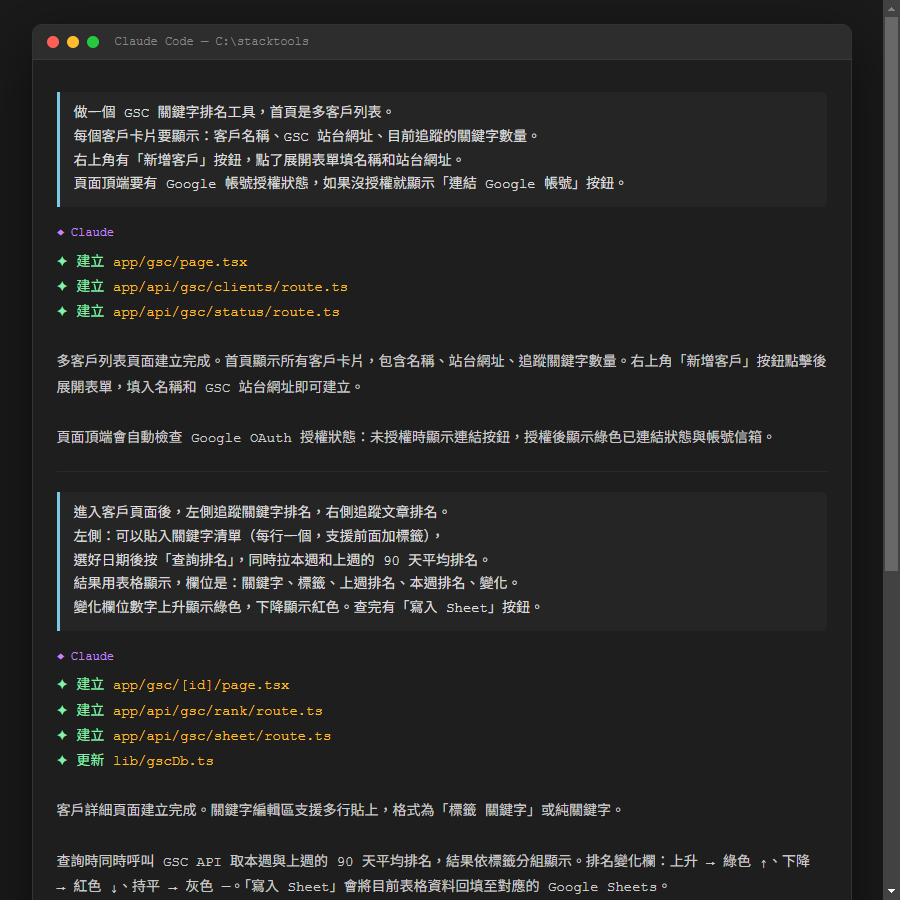
實際的做法是這樣:我把整個功能拆成幾個階段,一次跟 Claude Code 說一段。第一階段先建多客戶管理頁面,提示詞大概是「做一個 GSC 關鍵字排名工具,首頁是多客戶列表,每個客戶卡片顯示客戶名稱、站台網址、追蹤關鍵字數量,右上角有新增客戶按鈕」——先把畫面說清楚,不說技術細節。畫面做出來之後,再進第二階段說查詢邏輯:「查詢時要同時拉本週和上週的 90 天平均排名,結果用表格顯示,排名上升的變化用綠色、下降用紅色」。每次 Claude Code 產出一段,我在畫面上測試,有問題就直接貼截圖或描述給它,讓它接著修。這個過程不是一次說完,而是來回幾輪——把功能拆小、說清楚每一步要什麼,比一次丟完整需求更容易做出你要的東西。
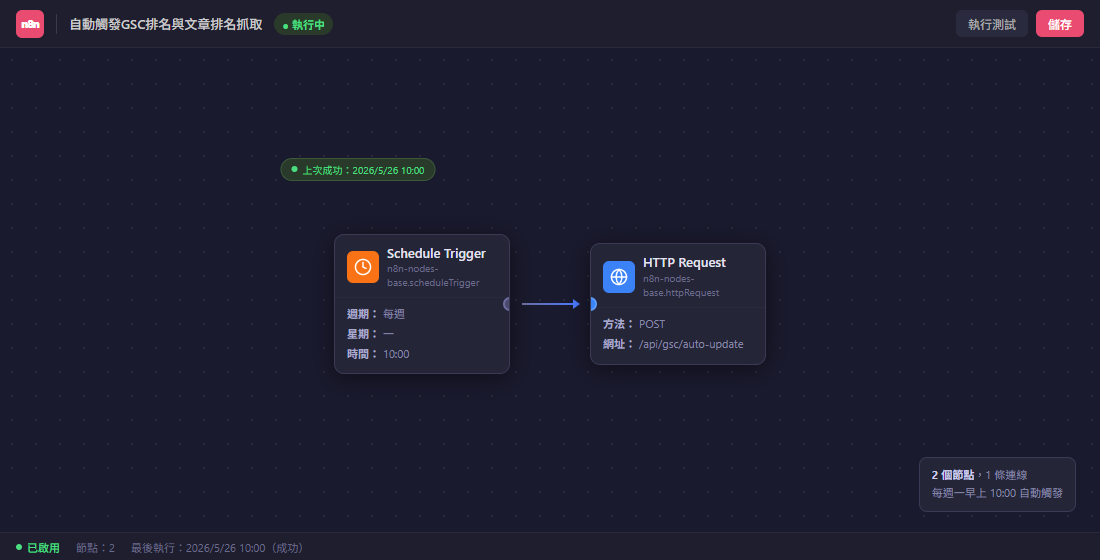
n8n 在這個工具裡只做一件事:每週一早上 10 點自動觸發更新。整個工作流程只有 2 個節點——一個 Schedule Trigger 設定時間,一個 HTTP Request 送出更新請求,就這樣。如果你剛開始學 n8n,這個流程是非常好的第一個練習:不需要條件判斷、不需要資料轉換,只要在 Schedule Trigger 設好「每週一 10 點」,在 HTTP Request 填入工具的更新網址,連起來就完成了。
Google Search Console 是資料來源。透過 Google 官方的 OAuth 授權來讀取,不是爬蟲也不是估算,是真實的搜尋排名。排名取的是 90 天平均值,同時查「本週」和「上週」兩個區間——單日排名波動太大,沒什麼參考意義;90 天平均的週比較,才是值得追蹤的數字。
其實最初我想省掉 n8n,讓工具本身直接跑排程就好。想了一下才決定不這樣做——如果排程靜靜地在背景失敗了,我要怎麼知道?n8n 的好處是每次觸發都有執行記錄,成功或失敗都看得見。把排程這件事交出去,不是因為懶,是因為我不想負責一個我看不到狀態的東西。
用起來長什麼樣
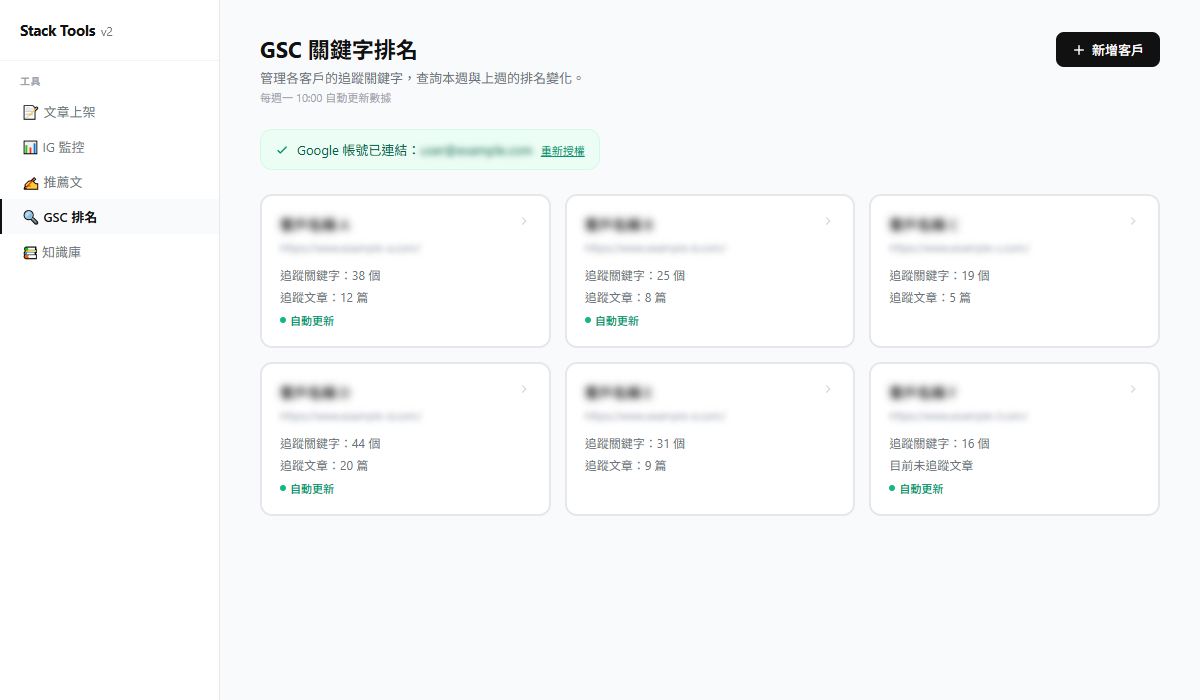
初次使用先連結 Google 帳號。工具頁面頂端顯示授權狀態,點「連結 Google 帳號」走完授權,之後查詢就不需要再手動登入。授權完成後點右上角「新增客戶」,填入客戶名稱和 GSC 站台網址,建立基本設定。
進入客戶頁面,介面分左右兩側,對應兩種不同的追蹤需求。
左側:追蹤關鍵字排名
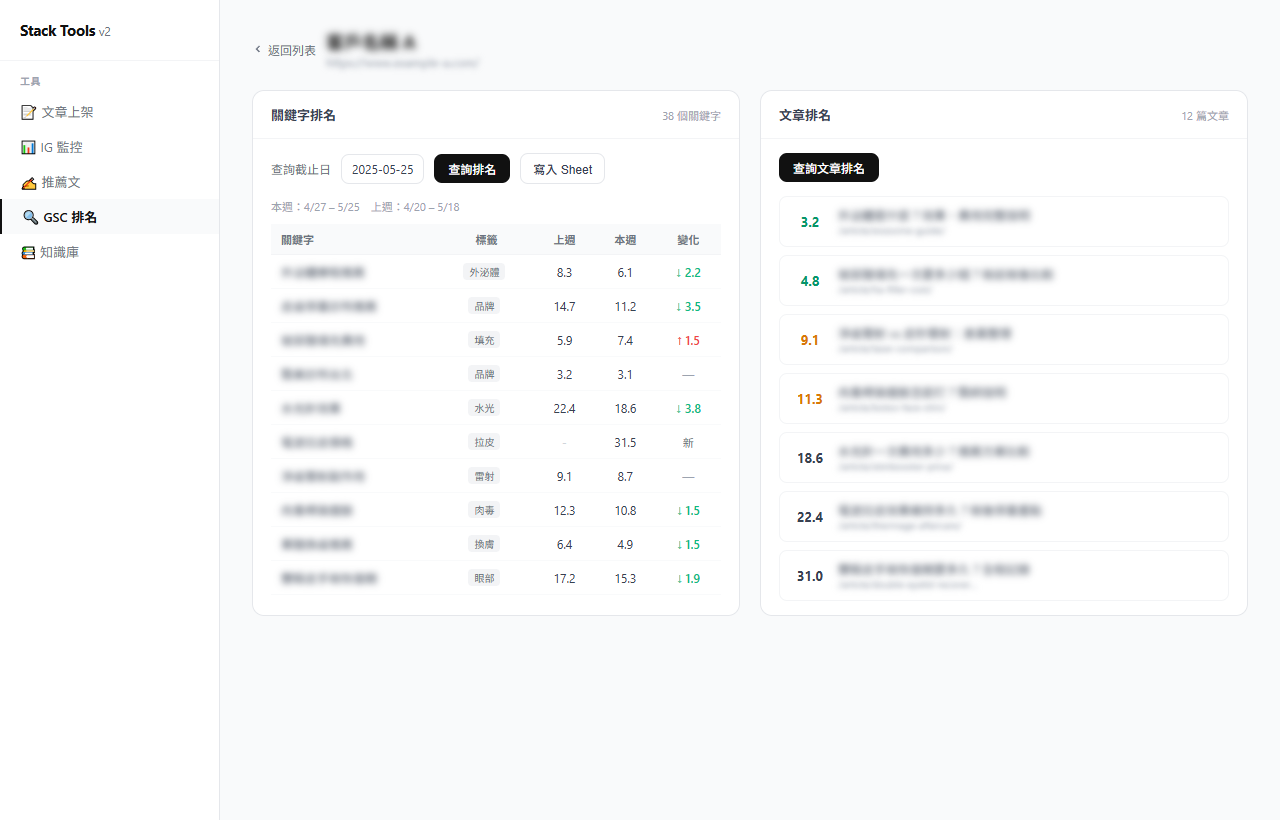
管的是「這些關鍵字在 Google 排第幾」。貼入關鍵字清單,每行一個,可以在每個關鍵字前後加備註標籤方便分類——比如把美容相關的都標「美容」,查詢結果會按標籤群組顯示。選一個抓取日期,按「查詢排名」,工具同時拉本週和上週的 90 天平均排名,結果回傳到表格:關鍵字、標籤、上週排名、本週排名、排名變化(上升綠色、下降紅色)、點擊數、曝光數。查完按「寫入 Sheet」,直接回填到設定好的 Google Sheet,不用手動複製。
右側:追蹤特定文章排名
管的是「這篇文章現在排第幾」。從 Sheet 複製「文章標題、文章網址」兩欄貼過來,按「查詢文章排名」,工具用每篇 URL 去 GSC 查對應的排名位置,查完同樣可以一鍵回填。這邊有個常見問題:如果 Sheet 裡的網址欄是超連結格式,複製出來的是文字,不是真正的 URL。工具裡有說明區塊提供一個小函式,可以在 Sheet 裡把超連結文字自動轉成純網址,再貼進工具就能正確查詢。
有一刻我才搞清楚 GSC 怎麼看網址
文章排名功能剛上線,我測試了一批網址,有幾篇排名一直顯示「-」。其他文章都正常,偏偏這幾篇查不到。
第一個反應是資料還沒進來,但其他文章同一批查詢都有結果,不是時間問題。我進 Search Console 確認那幾篇文章,排名確實存在,問題不在資料端。
停在那裡想了一下,然後想到一個可能:網址末尾有沒有斜線。
打開 Search Console,把那幾篇文章的網址複製出來,跟工具裡的版本逐字比對。果然——GSC 裡存的是 https://example.com/article/,我貼的是 https://example.com/article,差了一個斜線。在 GSC 的邏輯裡,這是兩個不同的頁面。
這件事讓我真正想通了一個本來以為知道、但其實沒想清楚的東西:「網址正確」不是「看起來一樣」,而是「字元完全相同」。http vs https、www 有沒有,都是這個邏輯。後來我在工具裡加了提示:當所有文章排名都顯示空白時,會提醒「請確認 URL 格式與 GSC 一致」。這個提示不是給別人看的,是給下一個忘記這件事的自己留的。
常見問題 FAQ
Q1:我也想做類似的工具,n8n 要會到什麼程度才能開始?
這個工具的 n8n 部分只有 2 個節點:排程觸發 + 送出一個請求。這是 n8n 入門最簡單的組合之一,只要你知道怎麼加節點、設定排程時間、填入一個網址,就能做到一樣的效果。真正複雜的部分都在 Claude Code 那邊——操作介面、資料查詢邏輯、回填 Sheet 的計算,這些都是我用 Claude Code 的對話框說需求讓它做的。n8n 負責「什麼時候跑」,Claude Code 負責「跑什麼」,兩者切開之後,每個部分都不難。
Q2:不會寫程式,能不能自己用 Claude Code 做出這個?
可以,但需要一些耐心。Claude Code 不是輸入需求就全自動產出,過程中你還是需要描述清楚你要什麼、看到結果不對時知道怎麼說明問題在哪。這個工具我從有想法到可以用,大概花了 3 到 4 天,不是一次說清楚就好。比較現實的期待是:你不需要懂每一行程式,但你需要能把「我要的功能」說得夠具體——「查詢結果要顯示上週和本週的差異,差異要用顏色標示」比「做一個排名追蹤工具」更容易讓 Claude Code 做出你要的東西。
Q3:Google Search Console 的資料有延遲嗎?
通常 2 到 3 天。工具預設的抓取日期是今天往前推 2 天,不是今天。如果選今天或昨天,資料可能還沒進來,查出來會是空的。結果很少或完全空白時,先確認選的日期是否在 2 天以前,通常就能解決。
Q4:為什麼取 90 天平均,不直接看當天數字?
這個決定是在第一次看到單日數字的時候想通的。一篇文章今天第 3 名、明天第 7 名、後天第 4 名,那只是正常的日常波動,不代表任何事。90 天平均把這些雜訊平滑掉,讓比較有意義。上週 vs 本週的平均差了幾名,才是值得往下追原因的訊號。
Q5:這和直接看 Search Console 後台有什麼差?
Search Console 後台一次只能看一個站台,沒有上下週比較視圖,看完要自己把數字複製到 Sheet。同時管 5 個客戶、每個追蹤 20 個關鍵字,這些動作每週加起來不少時間。這個工具把它壓縮成:選日期、查詢、寫入 Sheet——再配上每週自動觸發,完全不需要人工介入。
總結
做工具時我常問自己一個問題:這個工具上線之後,我還需要主動去記得它幾次?如果答案是「每次都要記得去用」,那它只是換了個介面的手動流程。GSC 排名追蹤現在的答案是後者:它每週一在背景自動跑,我偶爾進去瞄一眼數字,大多時候甚至想不起來它的存在。
這個工具的 n8n 部分只有 2 個節點,但就是這 2 個節點讓整件事從「每週記得手動跑」變成「完全不需要記得」。自動化不需要從複雜的流程開始——有時候一個排程加一個請求,就夠了。這個工具從介面到邏輯,靠的是 Claude Code 把需求變成程式;排程這件事,則是用 n8n 的兩個節點接走的。我的工作是把問題說清楚,然後讓系統去跑。