Claude in Chrome 是 Anthropic 的 Chrome 擴充功能,它在你的瀏覽器裡開分頁、截圖、點擊、打字,把一整件事做完。你已經登入的競品後台、GA 報表,它都進得去。這篇 Claude in Chrome 教學講怎麼裝、跟搜尋和抓網頁差在哪、能做的四類動作,以及四條安全規則。

一般的 AI 沒開過你的網頁,只能等你貼截圖
問一般聊天型 AI「手機版會不會爆版」,它答不出來,因為它從來沒開過手機寬度;問它「這個按鈕點下去有沒有反應」,它也答不出來,因為它沒真的點過。要它查景點的開賣時間,給的常常是舊資料;要它看競品的頁面,你得自己一張一張截圖貼上去。這些限制的根本原因是同一件事:你貼截圖它才看得到,你不貼它就只能用猜的。Claude in Chrome 要解決的正是這一塊,讓它自己去開、自己去看,不用你一張張截圖轉貼。
Claude in Chrome 教學:5 個動作裝起來,跑一次看有沒有成功
僅支援 Chrome 瀏覽器
目前只有 Chrome 能裝這個擴充功能,Edge、Arc、Safari 都沒有,手機瀏覽器也裝不了。要用就得在電腦上打開 Chrome 操作。
認明發布者是 Anthropic
在 Chrome 線上應用程式商店搜尋 Claude,找到那個之後按「加到 Chrome」。認品牌的方式很簡單:發布者一定要寫 Anthropic,同名的別家擴充套件不要裝。市面上確實出現過假冒知名 AI 工具名稱、實際夾帶惡意程式碼的擴充套件,裝之前多看一眼發布者欄位,比事後補救省事很多。
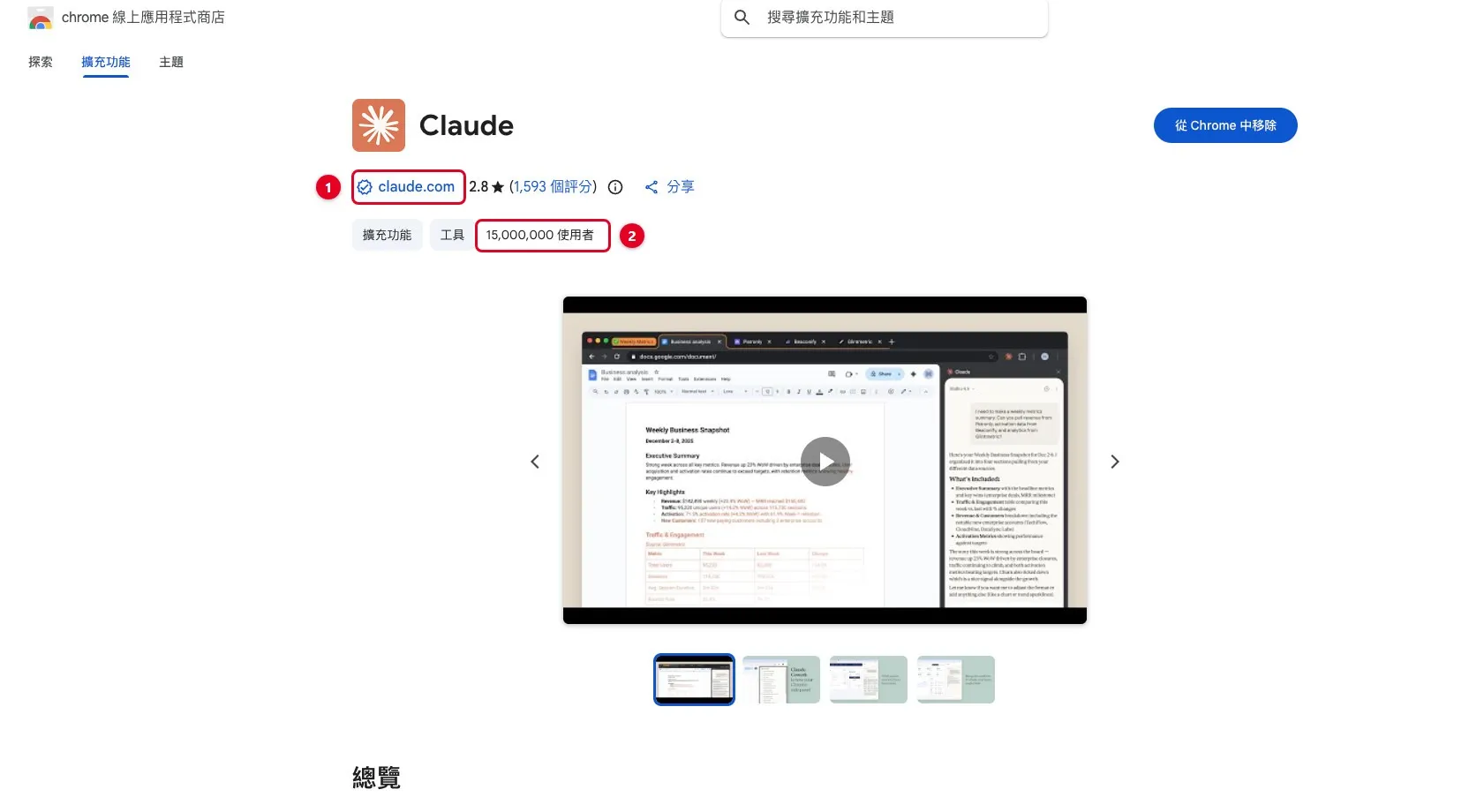
無免費版,需要 Pro 以上帳號
Claude in Chrome 這個瀏覽器擴充功能要用你平常上課、工作在用的付費帳號登入,Pro、Max、Team、Enterprise 都有,免費版沒有這項功能。
釘上工具列,側邊欄可輸入即完成
裝完、登入之後,點網址列右邊的拼圖圖示,找到 Claude 旁邊的圖釘按下去,把它固定在工具列上,不釘的話等一下要用會找不到。接著點工具列上的 Claude 圖示,右邊會開出一條側邊欄。確認裝好的方式很直接:側邊欄最下面那個輸入框打得了字,就是登入完成;打不了字,就代表登入這一步還沒弄好。
兩種用法:側邊欄直接問、Claude Code 呼叫
兩種都是同一個擴充功能,差在誰來下指令。第一種是側邊欄直接問:點工具列圖示開側邊欄,直接打字跟它對話,這篇講的都是這個模式,任何 Pro 以上帳號都能用,不需要會寫程式。第二種是從 Claude Code 直接呼叫:在終端機打 claude --chrome 啟動,或在既有工作階段輸入 /chrome 連上,之後就能一句話叫它「打開 localhost:3000,把表單填錯資料送出,看看錯誤訊息有沒有正確跳出來」,讓它一邊寫程式一邊在瀏覽器裡測試、除錯,不用你自己切視窗核對。這個模式底下,Claude in Chrome 是以類似 Skill 的形式接進 Claude Code(官方文件稱之為 claude-in-chrome),權限管理也走 Claude Code 那套批准機制,跟側邊欄各自獨立。想再深入,Claude Code 那邊還可以接 CLAUDE.md、Skill、MCP 這些工具,把它變成你自己固定的自動化流程,這部分的設定比較技術,門檻在你熟不熟 Claude Code,不在這個擴充功能本身。
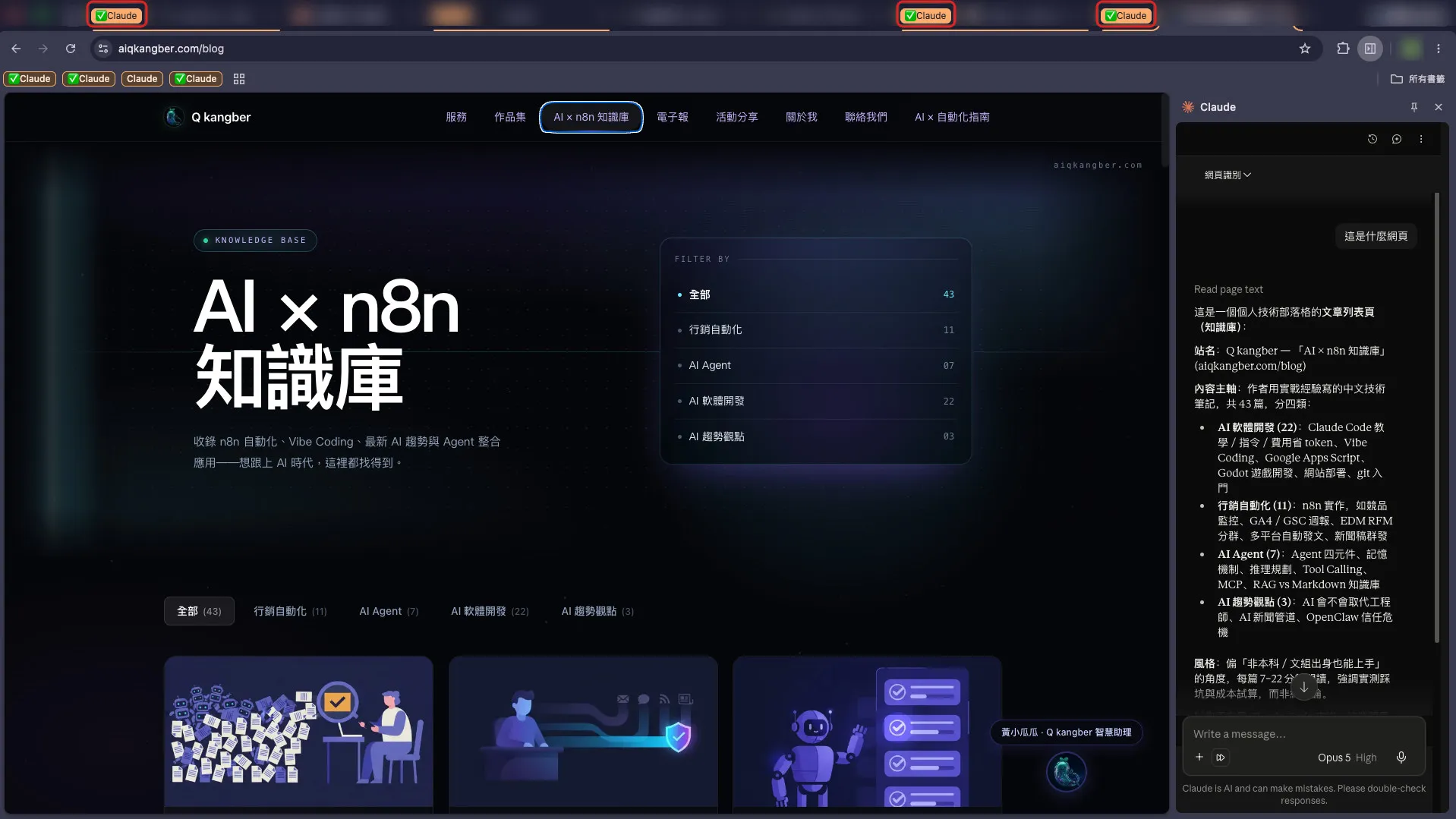
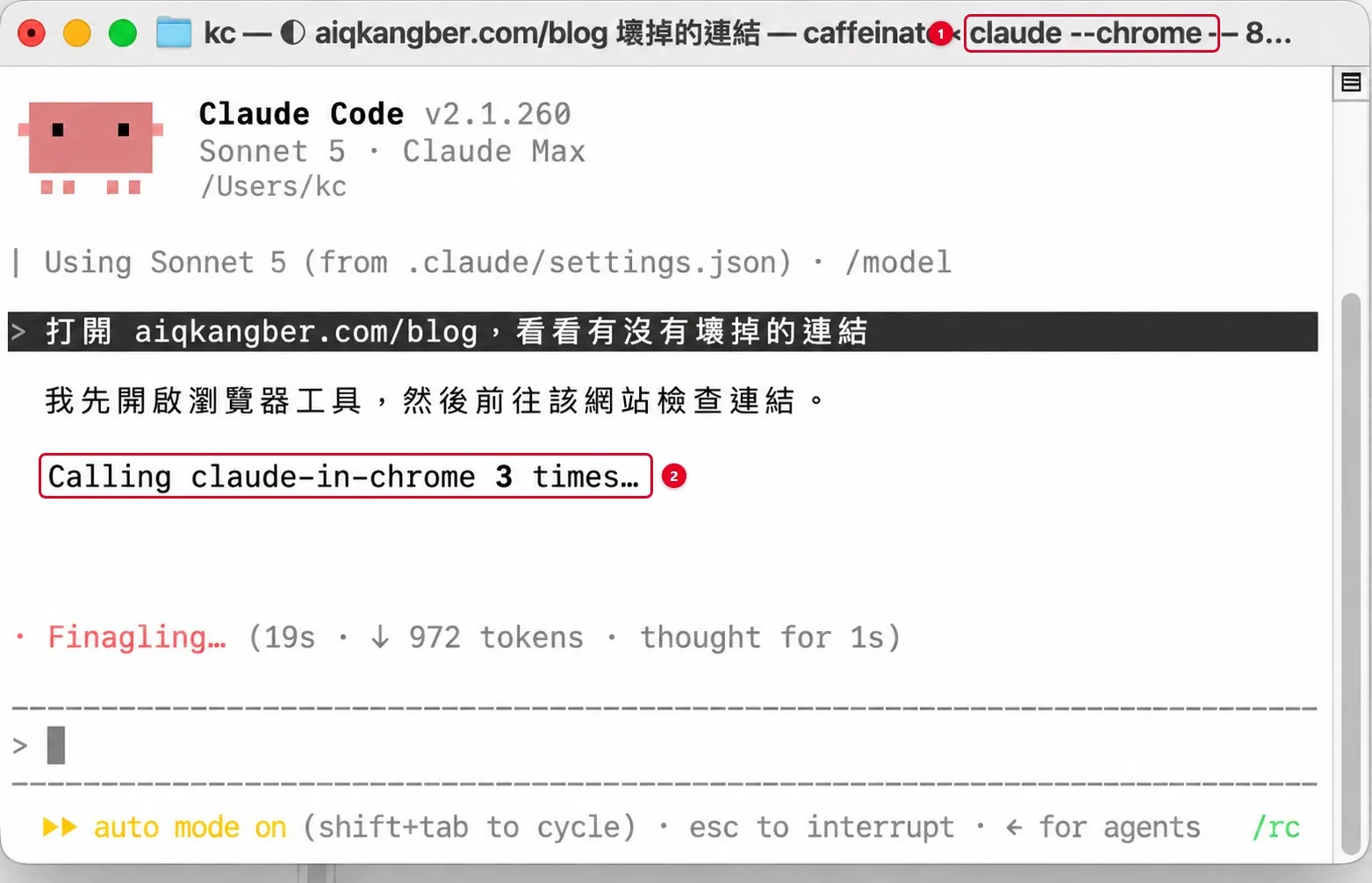
claude --chrome,這是它正在呼叫 claude-in-chrome 檢查網站連結的當下畫面同樣是上網,Claude in Chrome 跟搜尋、抓網頁差在哪
搜尋(WebSearch):只拿得到連結跟摘要
WebSearch 這種上網方式,做的事是丟出關鍵字,拿回一串連結跟摘要,進不去要登入的頁面,也沒辦法在頁面上點任何東西。
抓網頁(WebFetch):讀得到全文,無法點擊
WebFetch 給它一個網址,它會把整頁文字讀回來,能力比搜尋更進一步,但一樣進不去要登入的頁面,也不能點擊或填寫任何東西。它是從外面連過去的陌生訪客,看得到公開頁面,看不到你的後台,你的 GA 報表、雲端硬碟、訂單系統,它全部進不去。
browser agent 與 AI 瀏覽器的差別
它不是 Comet、ChatGPT Atlas 那種取代整個 Chrome 的獨立 AI 瀏覽器,而是裝進你原本 Chrome 裡的擴充功能,能力卻是這三種方式裡最完整的一種。業界把這類「裝在你原本瀏覽器裡、能自己動手操作」的工具稱作 browser agent(瀏覽器代理,直接在瀏覽器裡執行任務的 AI agent),跟取代整個瀏覽器的 AI 瀏覽器是兩個不同類別。Claude in Chrome 直接在你的 Chrome 開分頁、截圖、打字、點擊:它坐在你的位置上,你的分頁、你的 cookie、你已經登入的每一個服務,它都碰得到。
三種上網方式的能力差異
Claude in Chrome 不是另外開一台電腦上網,是借你的手在你的電腦上操作。三種方式的能力差異整理成一張表:
| 方式 | 它做什麼 | 進得去登入頁面嗎 | 能不能點擊、填寫 |
|---|---|---|---|
| 搜尋(WebSearch) | 丟關鍵字,拿回連結跟摘要 | 不行 | 不行 |
| 抓網頁(WebFetch) | 給網址,把整頁文字讀回來 | 不行 | 不行 |
| 開你的瀏覽器(Claude in Chrome) | 在你的 Chrome 開分頁、截圖、打字、點擊 | 可以 | 可以 |
📖 延伸閱讀:AI Agent 教學:四個元件,組出會自己做事的 AI
Claude in Chrome 的四類動作,三類可以放心交給它
看:整頁截圖與手機寬度檢查
看這一類是把整頁或某一塊拍下來,包括切換成手機寬度截圖。實際用法像是:把自己的網站在不同寬度下截一輪圖,檢查手機版有沒有哪塊被擠壓、疊在一起,這是唯讀動作,不會動到頁面上任何東西。
讀:把頁面內容整理成表
讀這一類是把頁面內容抓成純文字,再整理成你要的格式,例如來源清單、競品比較表。開一則新聞頁面叫它讀完,整理成日期、來源、標題、跟你主題有沒有關係;開三個同業的服務頁面,叫它把報價方式、方案怎麼分、有沒有售後服務整理成一張表。它讀回來的東西要自己核一遍,因為它會照著頁面寫,頁面本身寫錯,它也會跟著錯。
動:填表與點擊,唯一要盯著的一類
動是四類裡唯一會「動手」的一類:填欄位、按按鈕、捲頁面、切分頁。前面「看」跟「讀」都是唯讀,出不了事;最後「查」也是唯讀。只有「動」這一類會真的改變畫面上的狀態,所以是四類裡唯一需要你盯著看的。實際操作時可以先拿一份假的資料試填一份表單,填完先叫它停下來,不要直接送出,你看過內容確認沒問題,自己按下送出。
查:讀 console 訊息找壞掉的地方
查這一類是讀瀏覽器的 console 訊息跟網路請求,找出哪裡壞掉。像是把自己網站上所有點下去沒反應的連結列出來,它會給你一張清單,附上那個連結在頁面的哪一行,抓錯誤比自己一個一個點快很多。
瀏覽器操作接成自動化,歡迎洽詢
自動操作瀏覽器安全嗎?四條規則讓它不會自己出包
提示注入:網頁裡的文字也算指令
Claude in Chrome 分不出哪句話是你打的指令、哪句話是網頁上原本就有的文字,你的指令跟網頁上的內容,進到它眼裡都是一串字。這種攻擊手法業界叫提示注入(prompt injection,把攻擊指令藏在 AI 會讀到的內容裡,讓它誤把攻擊者的話當成你的指令執行),已經不是理論上的風險。2025 年 6 月,資安公司 Aim Security 揭露了 EchoLeak(CVE-2025-32711)這個漏洞,攻擊者只要寄一封看起來人畜無害的信,收件人什麼都不用點,Microsoft 365 Copilot 就會被信裡藏的指令牽著走,把企業內部資料外洩出去。同一年 7 月,Amazon Q Developer 的 VS Code 擴充套件也出過事:有人把刪除檔案系統跟雲端資源的指令,塞進一份要被合併進官方版本的程式碼修改申請裡,這段指令真的被打包進 1.84.0 版,透過官方商店發到將近一百萬個使用者手上。兩起事件手法一樣,只是管道不同,一次是信箱,一次是編輯器擴充套件,這次換成瀏覽器裡的每一個網頁。
規則一:金錢相關的網站不授權
第一條規則是不給它碰金錢相關的網站:網銀、金流後台、購物網站的付款頁面,一律不授權讓它動作。要不要給這個權限由你決定,你不給,它就碰不到。
規則二:送出的動作自己按
第二條規則是送出的動作自己來:寄信、發文、下單、刪除這些做了收不回來的動作,都是你看過內容之後親手按下去,不假手給它。透過 Claude Code 用的話,這條規則寫進 CLAUDE.md 裡最有效,每次開新對話都會生效,不用每次重講。
規則三:網頁下指令就停下回報
第三條規則是網頁叫它做事就停:它應該回報給你「這個頁面出現了一段指令,要我做某件事」,而不是悶著頭照做。發現它真的照做了,就直接關掉那個分頁重來。
規則四:一次只開要用的分頁
第四條規則是一次只開要用的分頁,做完就關,不要一直開著信箱跟後台讓它隨時看得到,這樣就算某個頁面藏了指令,能碰到的範圍也小很多。四條規則整理起來:
- 不給它碰金錢相關的網站:網銀、金流後台、購物網站的付款頁,一律不授權。
- 送出的動作自己來:寄信、發文、下單、刪除,都由你看過內容後親手按。
- 網頁叫它做事就停:它該回報給你,不是照做;發現照做了就關掉分頁重來。
- 一次只開要用的分頁:做完就關,不要讓信箱、後台一直開著讓它隨時看得到。
放心交給它的事:截圖、讀內容、整理成表、檢查自己的網頁哪裡壞掉、把公開資料整理成清單、填表單填完停在送出前。要自己來的事:輸入密碼、信用卡、身分證字號,按下送出、發布、購買、刪除,同意條款、給第三方授權,改帳號設定、改權限,任何做了收不回來的動作。這兩份清單怎麼分,取決於你給它哪些權限。
📖 延伸閱讀:Claude Code 資安健檢:Vibe Coding 網站 7 種常見漏洞怎麼抓
常見問題 FAQ
Q1:Claude in Chrome 免費版可以用嗎?
不行。Claude in Chrome 這個瀏覽器擴充功能要用付費帳號登入,Pro、Max、Team、Enterprise 都可以,免費版沒有這項功能,安裝完登入不了付費帳號的話,側邊欄的輸入框會打不了字。
Q2:Claude in Chrome 安全嗎?會不會把我的密碼或信用卡資訊送出去?
照四條規則設定就安全,但不能什麼都不設定就放著不管。它不會主動去偷看你的密碼或信用卡號,真正的風險來自網頁裡藏著的惡意指令,讓它誤以為那是你下的指令。解法是把金錢相關的網站排除授權、送出動作永遠自己按、一次只開要用的分頁,這三條做到,能出事的空間就很小。
Q3:Claude in Chrome 跟 Claude Code 有什麼不同,可以一起用嗎?
Claude Code 是接進你電腦裡程式碼專案的工具,讀檔案、改程式碼、跑指令;Claude in Chrome 是接進你瀏覽器的工具,開分頁、截圖、點擊、打字,兩者可以搭配用。在終端機打 claude --chrome 或 /chrome,就能讓 Claude Code 直接呼叫 Claude in Chrome:把網站寫出來之後,叫它在瀏覽器裡打開來測試,不用自己切換視窗跑一輪,省下來回核對的時間,這個用法前面安裝那段有更完整的說明。
Q4:沒有工程師背景,可以把 Claude in Chrome 接進 Claude Code 用嗎?
可以,這件事本身不用寫程式碼,是打幾句指令、寫幾段白話說明的設定工作。前提是你已經在用 Claude Code,如果還沒接觸過,先從側邊欄直接問開始上手就好,等 Claude Code 用順了再回頭接。Claude Code 的安裝和權限模式設定,可以看Claude Code 新手教學。
Q5:Claude in Chrome 跟 ChatGPT Atlas 這類 AI 瀏覽器差在哪?
做的事情類型相近,都是讓 AI 直接操作瀏覽器完成任務,差別主要在形式。ChatGPT Atlas、Perplexity Comet 這類 AI 瀏覽器是取代 Chrome 的獨立應用程式;Claude in Chrome 是側邊欄形式的擴充功能,掛在你原本就在用的 Chrome 上,跟 Claude Code、CLAUDE.md、Skill、MCP 這一整套工具是同一個帳號、同一套規則接續使用。選哪一個,看你原本的工作流程已經圍繞哪一套工具在轉。
總結
怎麼裝、跟搜尋和抓網頁差在哪、四類動作、四條讓它不會自己出包的安全規則,加上側邊欄之外從 Claude Code 呼叫這條路,前面都走過一遍。它多了一雙手,但那雙手能碰什麼、不能碰什麼,是你自己畫的線,不是它自己決定的。
手上有流程還在靠人工重複做,歡迎看看我的 AI 自動化開發服務。
每週的 AI 新聞精選與短評,會整理進電子報。